

这一期你能学会
- 把一条视频传进去,让软件自动切镜头、转文字
- 看懂拆解工作区:播放器、时间轴、分镜表、文案区
- 校对转出来的文字(这一步不能省)
- 把拆解结果导出成文档
要花多久:上传 1 分钟,拆解几分钟到十几分钟(看视频多长)。
要不要准备什么:一条你想研究的视频文件,存在电脑上。
一、这个功能是干什么的
前面几期学的都是"看数据"——播放多少、点赞多少。但有一条很重要的事数据看不出来:这条视频到底是怎么剪的?
【视频拆解】干的就是这件事:你把一条视频传进去,它帮你切成一格一格的镜头,把说的话转成文字,让你逐帧看清别人怎么拍的。
适合什么时候用:
- 看到一条剪辑特别舒服的视频,想知道它几秒切一次镜头
- 想学别人的节奏:多久给一个画面、多久换一个机位
- 想把别人的口播稿完整扒下来研究
- 自己拍完想做个分镜复盘
二、两个入口
点左边菜单【视频拆解】,进来是两个大卡片:
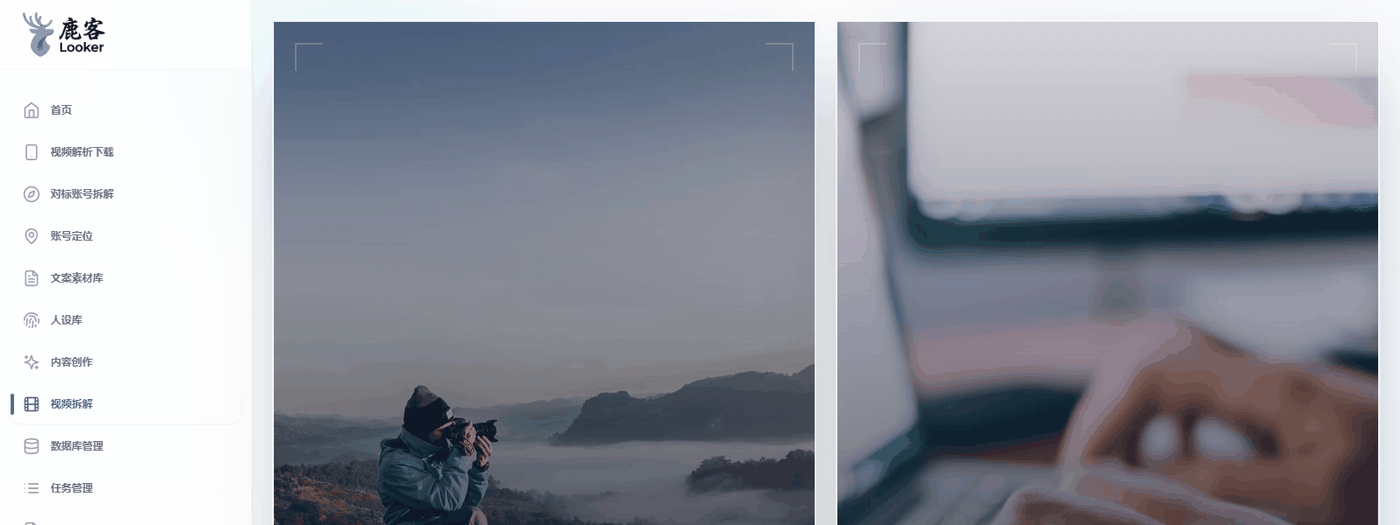
| 入口 | 什么时候用 |
|---|---|
| 新建项目 | 第一次拆一条新视频 |
| 历史记录 | 之前拆过,继续编辑或看结果 |
历史记录是从后台任务里读的,换浏览器、关过软件都还在。
三、第一步:新建项目
点【新建项目】,弹出一个框:
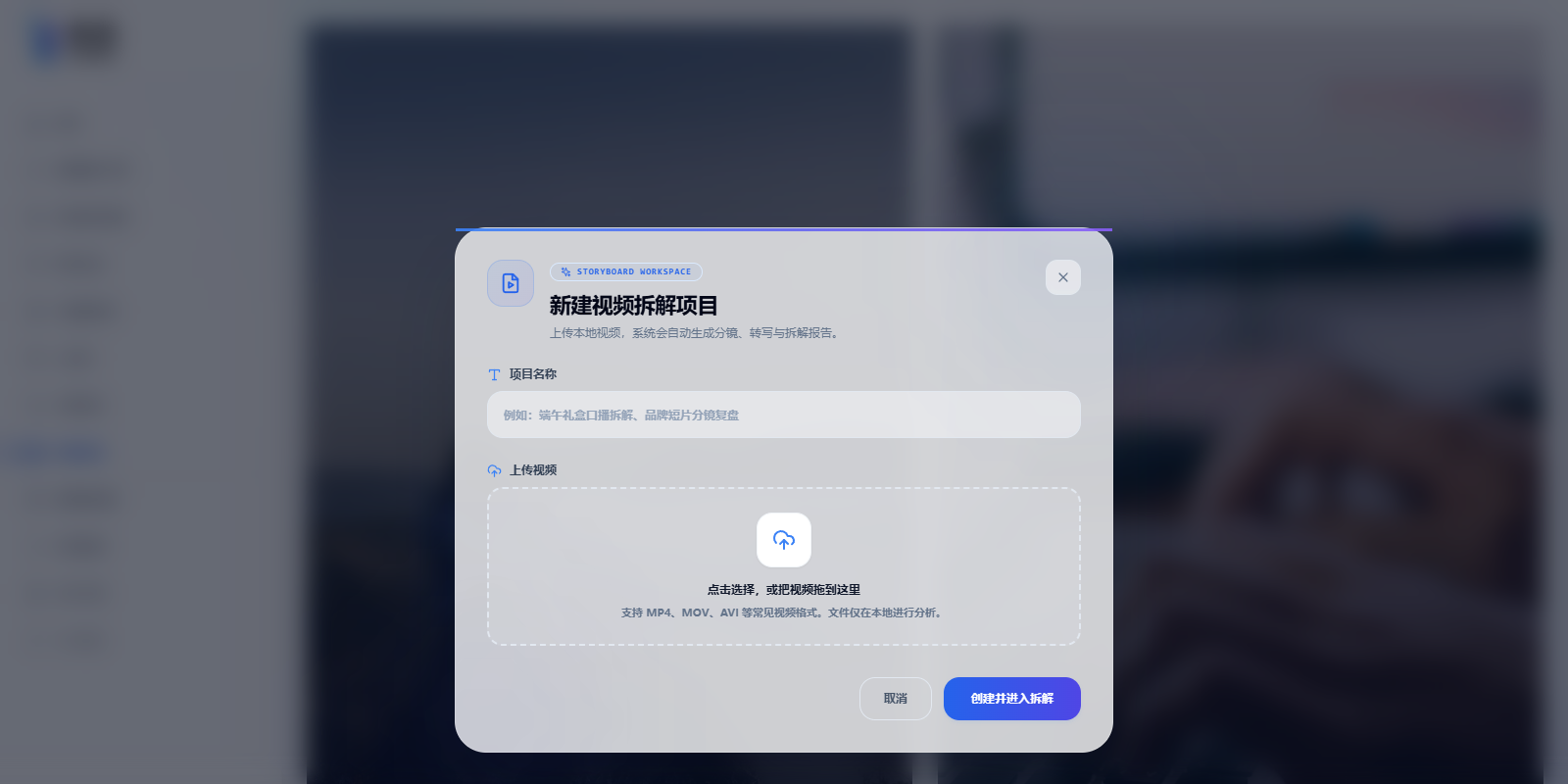
要填和要做的就两样:
3.1 项目名称
起个好认的名字,比如"爆款拆解-某某视频"。以后在历史记录里靠它认。
3.2 上传视频
中间那块虚线区域,两种方式都行:
- 点击选择:点了从文件夹里选
- 直接拖进来:把视频文件拖到那块区域,更方便
支持的格式:MP4、MOV、AVI 等常见格式。
页面上有一句很重要的话:"文件仅在本地进行分析" —— 你的视频不会上传到任何地方,就在你自己电脑上处理。所以不用担心素材泄露。
填完点【创建并进入拆解】。
四、第二步:自动拆解
创建之后,系统会开始跑,自动做四件事:
- 场景检测:自动判断视频在哪些地方切了镜头,切成一个个分镜
- 语音转文字:把视频里说的话转成文字
- 生成缩略图:每个分镜给一张代表画面
- 生成分镜表:把上面这些整理成一张表
这些设置都可以在【设置】里调(第 02 期第六、七节讲过):转写用什么引擎、分镜检测的灵敏度、缩略图清晰度。
跑完之后,就进到拆解工作区。
五、第三步:看懂拆解工作区
工作区是这一期的核心,分成四块:
5.1 播放器(中间上方)
就是视频播放窗口。点分镜表里任意一格,播放器会跳到那个镜头开始播。
用法:先看整体过一遍,再一格一格点着看细节。
5.2 时间轴(播放器下面)
一条横向的时间条,上面标着镜头切换的位置。
看什么:这条视频多久切一次镜头。
- 切得快(1–2 秒一个):节奏紧凑,适合快节奏内容
- 切得慢(5 秒以上):沉稳,适合叙事、情感类
- 忽快忽慢:有设计,快的部分在抓注意力,慢的部分在给信息
这是光看数据永远看不出来的东西,也是拆解最大的价值。
5.3 分镜表(下方)
一格一个镜头,每格有:
- 这个镜头的代表画面(缩略图)
- 起止时间
- 这个镜头对应的文字
看什么:
- 每个镜头在拍什么(特写?全景?人物?空镜?)
- 画面和文字对不对得上
- 有没有重复、拖沓的镜头(那是可以砍掉的)
5.4 文案区(侧边或下方)
就是转出来的文字,按时间轴对齐。
这一步很重要:转文字不可能百分百准确,尤其是有口音、有背景音乐、有专业名词的时候。
六、第四步:校对(不能省)
这一步千万别跳过。
语音转文字一定会有错字,尤其是:
- 人名、品牌名、专业术语
- 方言口音重的部分
- 背景音嘈杂的片段
- 数字("三十"还是"13")
怎么校对:一边放视频,一边看文字,哪里不对改哪里。改哪个字,播放器会自动跳到对应的时间点,改起来很快。
为什么必须校对:这份文字后面会用来做分析、导出文档。错字太多,分析结论就跟着错。花 5 分钟校对,省后面一堆麻烦。
七、第五步:导出
改完之后导出,会生成一份文档(Markdown 格式),里面有:
- 完整的时间轴和分镜
- 每个镜头对应的文字
- 拆解的结论
这份文档可以直接拿去用:
- 给团队看,作为拍摄参考
- 存档,攒成你自己的"剪辑手法库"
- 贴进选题会材料
八、一个实战用法:学剪辑节奏
给你一套具体做法:
- 找 3 条你觉得"剪得很舒服"的同领域视频,下载下来
- 一条一条传进【视频拆解】,跑完
- 看时间轴,数一下平均几秒切一个镜头,记下来
- 看分镜表,总结镜头类型的使用规律(比如开头的 3 秒一定是特写)
- 导出三份文档,对比着看共同点
- 按这个规律去剪你自己的视频
做三次,你对"节奏"的感觉会完全不一样。
本期小结
- 【视频拆解】= 传视频进去,自动切镜头、转文字,看清别人怎么剪
- 两个入口:新建项目(新的)、历史记录(之前拆过的)
- 新建只要两样:项目名称、上传视频(点击选或拖进来)
- 文件只在本地分析,不上传,素材安全
- 工作区四块:播放器、时间轴、分镜表、文案区
- 时间轴最能学到东西——看这条视频多久切一次镜头
- 校对这一步不能省,转文字一定有错,错字会让后面的分析跟着错
- 导出成文档,攒成你自己的剪辑手法库
常见问题
| 问题 | 怎么办 |
|---|---|
| 上传没反应 | 确认格式是 MP4/MOV/AVI;文件太大也会慢,耐心等 |
| 拆解卡住了 | 视频太长或电脑吃力。换短一点的视频试试 |
| 分镜切得太碎 | 去设置里把分镜检测的灵敏度调低(第 02 期第七节) |
| 分镜切得太粗 | 反过来,把灵敏度调高 |
| 转出来的文字是空的 | 这条视频可能本来没人说话(纯音乐/卡点) |
| 转文字错得多 | 正常。去校对改;也可以换识别引擎再转一次 |
| 想重新拆一遍 | 去历史记录找回这个项目,重新跑 |
| 之前拆的找不到了 | 点【历史记录】,从后台任务里找 |
| 导出在哪 | 工作区里有导出按钮,导出成 Markdown 文档 |
| 占用空间大吗 | 视频和缩略图都存在本地,定期清理不用的项目 |
下一期
还剩两个话题:一个是能帮你干活的 AI 助手,一个是后台维护——
→ 第 11 期 · 用鹿客精灵帮你干活:用说话的方式让软件帮你把活干了。
评论区
共 0 条评论