

这一期你能学会
- "个人中心"是干什么的、能从这里看到哪些事
- 怎么把人设库迁过去/同步过去、在哪里管"我的账号信息"
- 怎么在"人设焕发实验室"里把已有的人设调一调再让 AI 写
- 怎么自定义提示词、自己加新变量
- 怎么把调好的提示词一键带回到"人设库"复用
要花多久:5 分钟认页面,10 分钟上手调一版提示词。
要不要准备什么:第 02 期的 AI 配置要配好;至少在人设库里建一个或导入一个人设(第 08 期)。
一、个人中心是干什么的
菜单最下面那一项【个人中心】,进去是这样:
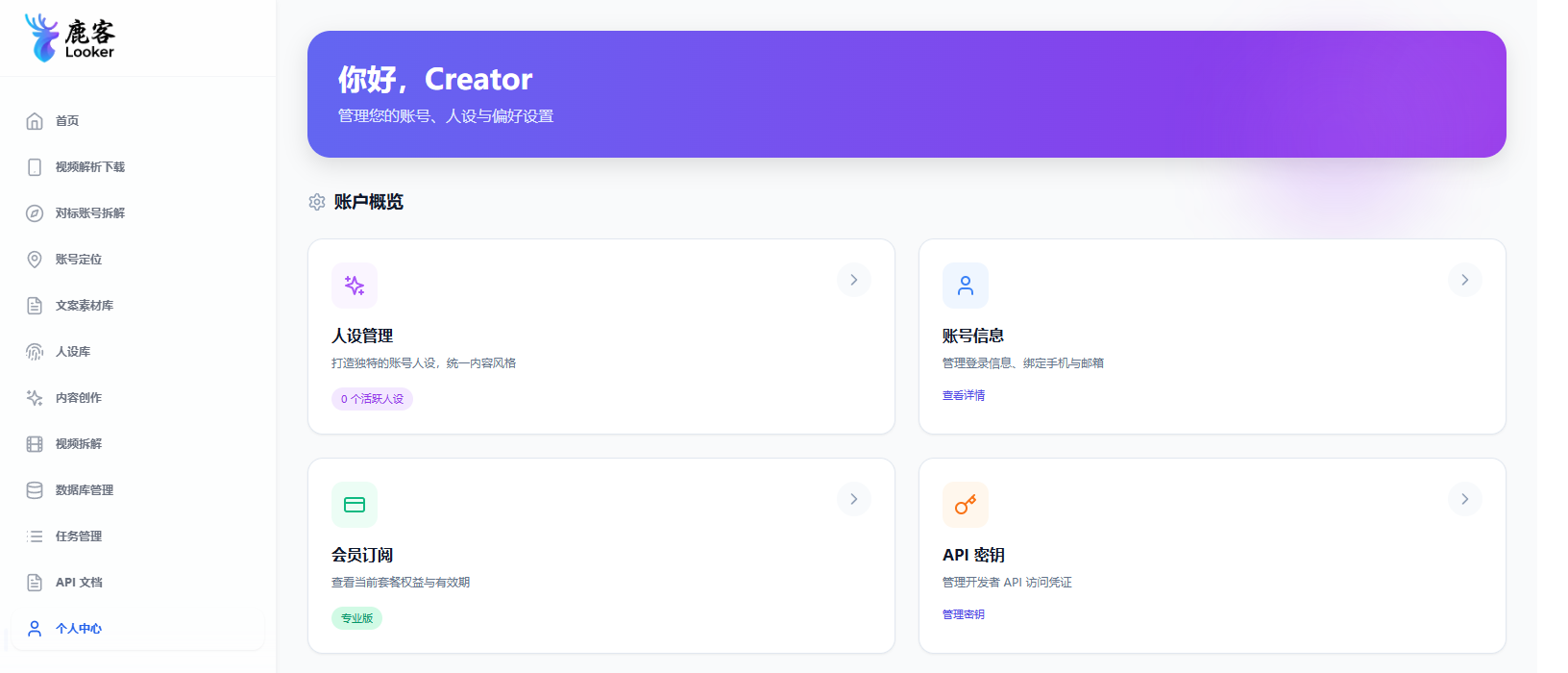
页面上方有一行欢迎语,下面是四张卡片,每张管一块事。
1.1 四张卡片对应四件事
| 卡片 | 它管什么 | 什么时候去点 |
|---|---|---|
| 人设管理 | 你在建好的全部人设,统计有几个(页面上"8 个虚拟人设"就是当前数量) | 想看自己攒了多少人设、想跳到人设库 |
| 账号信息 | 登录账号、绑定手机与邮箱 | 想换密码、改手机、改邮箱时 |
| 会员订阅 | 你买的是哪个版本、有效期到什么时候(页面上的"专业版"标签就是当前版本) | 想看自己用的是什么套餐、续费时间 |
| API 密钥 | 给开发者用的访问凭证 | 自己写脚本、接外部工具时 |
1.2 顶部那一行欢迎语
"你好,Creator / 管理您的账号、人设与偏好设置"——这一行是装饰性的,告诉你"这一块是管你自己和你的偏好的"。
二、人设焕发实验室是什么
从【个人中心】的"人设管理"卡片点进去,或者左侧菜单直接找,"人设焕发实验室"是一个给你调人设、写提示词的实验台。
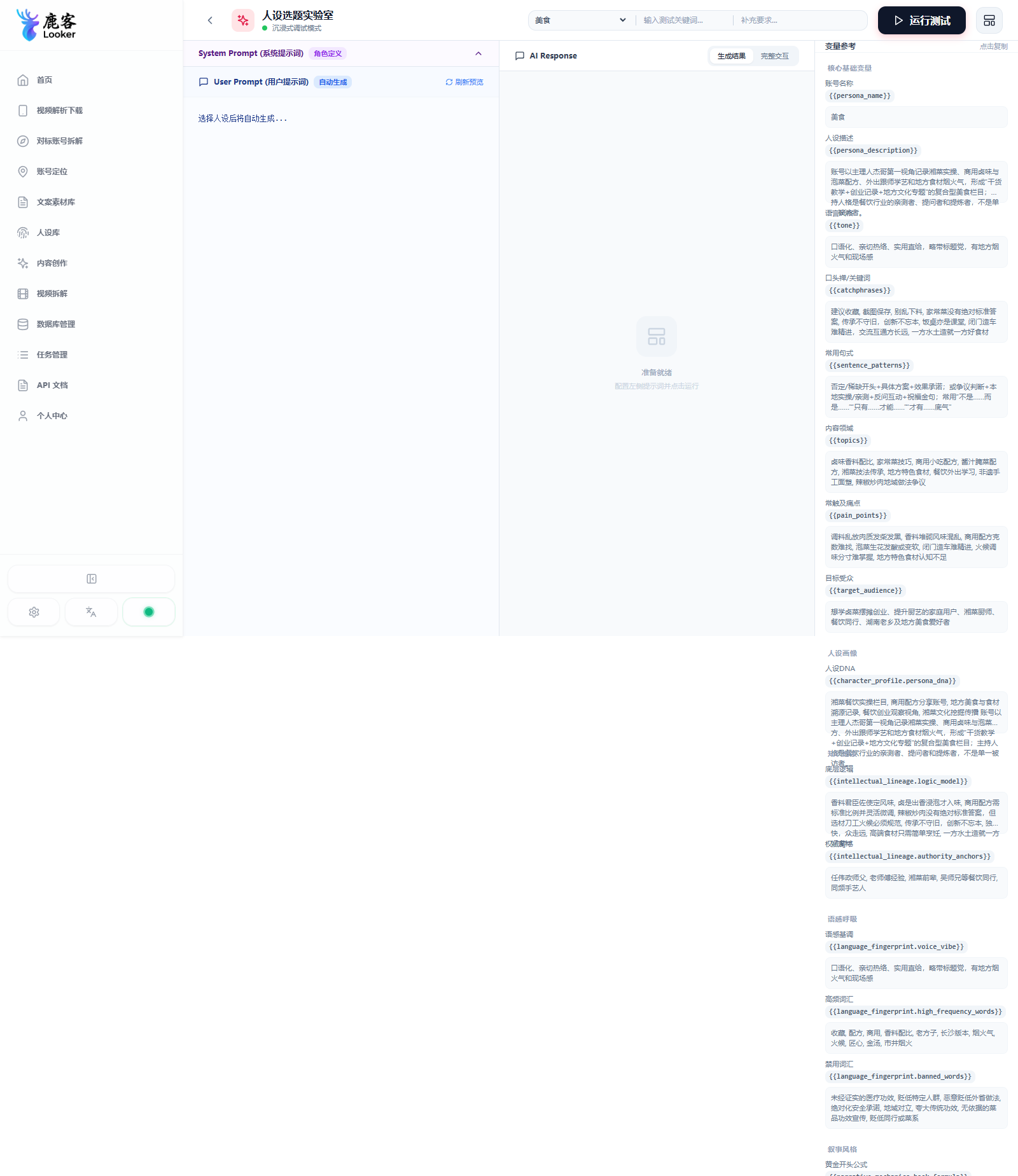
整个界面分成四块:
| 区域 | 在哪 | 它做什么 |
|---|---|---|
| 左侧:写提示词 | 最左那一栏,分上下两个折叠区 | 上半"系统提示词(影视级示例)"是给 AI 的大方向人设;下半"用户提示词"是你这一轮想让 AI 干的具体活 |
| 中间偏右:AI 响应 | 一大片留白区域 | AI 跑出来的内容写在这里 |
| 右上:跑分 / 保存 / 复制 | 顶部工具条 | 跑测试、保存调好的版本、复制到别处 |
| 最右:变量参考 | 右侧那一长条 | 列出这个页面里所有可用的"占位变量",比如 {{persona_name}} {{persona_description}} {{tone}},提示词里直接插这些变量,AI 会自动替换成对应人设的真实值 |
页面顶部的输入框是人设选择器:左边一个下拉选要调哪个人设,右边一个补全要求的输入框,最右的绿色按钮【▶ 运行测试】就是开始跑。
三、怎么用它:四步走
3.1 选人设
顶部下拉里挑一个你想调的人设。挑完,左侧的"系统提示词"会自动填上这个人设的版本内容。
第一次进来列表可能是空的——先回第 08 期建好至少一个人设再回来。
3.2 改系统提示词
左侧上半是"系统提示词",告诉 AI 这个号"是谁、用什么口吻、不能做什么"。
可以直接改,也可以用右侧的变量插进来。比如想让提示词里随时提到这个人的名字,原文写"在该账号中",可以改成"在 {{persona_name}} 的账号中",AI 会自动填进去。
最常用的几个变量(右侧那一长条挑出来):
| 变量 | 它替换成什么 | 典型用法 |
|---|---|---|
{{persona_name}} | 人设的名字 | "以 {{persona_name}} 的视角" |
{{persona_description}} | 人设的详细描述 | "参考 {{persona_description}} 的语气" |
{{tone}} | 预设的口吻(热情/克制/专业…) | "用 {{tone}} 的口吻" |
{{catchphrases}} | 这个人设的金句库 | "适当引用 {{catchphrases}} 里的句子" |
{{sentence_patterns}} | 这个人的句式特征 | "参考 {{sentence_patterns}} 安排长短句" |
{{topics}} | 选题方向列表 | "选题从 {{topics}} 里挑" |
{{target_audience}} | 目标人群画像 | "面向 {{target_audience}} 写作" |
{{pain_points}} | 读者痛点 | "围绕 {{pain_points}} 提出问题" |
{{character_profile.persona_dna}} | 这个人的风格 DNA 摘要 | "整段遵守 {{character_profile.persona_dna}}" |
{{language_fingerprint.*}} | 语言指纹(高/低频词、禁用词) | "高频词用 {{language_fingerprint.high_frequency_words}}" |
最右那一栏也支持点击复制(变量名旁边的复制小图标),粘到提示词里就行。
3.3 写用户提示词(这一轮要干什么)
左侧下半是"用户提示词",就是这一轮具体让 AI 写什么。例:
用 3 条开头分别打开"职场转型"、"AI 会不会取代人"、"35 岁危机",要求每条 50 字以内、结论先行。
围绕
{{topics}}里第一个话题,写一条 15 秒短视频的开场白,3 句以内。
写多少字都行,这一栏是真正决定 AI 这一轮输出什么的地方。
3.4 跑测试 + 看结果
点右上【▶ 运行测试】,等几秒到几十秒(看模型快慢),中间偏右那块会出 AI 的回答。
跑完你能拿到什么:
- 文案本体:AI 写的内容就是结果,可以直接用
- 生成过程:如果模型是带推理的(比如 deepseek-r1),会在回答上面出现"思考过程"那一段
不满意?改左侧的提示词,再点一次【▶ 运行测试】。同一个会话内的提示词会自动覆盖,不用清空。
四、想把调好的版本带回去
这一栏调出来的不是"测试结果",而是"这一版人设"。要把这一版正式存回人设库:
- 点顶部工具条右边的【保存】图标 → 选"保存到人设库"
- 或点【复制】图标,把整段提示词复制下来,去第 08 期的【人设库 → 编辑】粘进去
什么时候该存:你调出了一版明显比原版好的提示词,又想以后创作时还能继续用,就存。
什么时候别存:只是临时试一下变量效果,存回去反而把原版覆盖了。
五、实用小技巧
5.1 第一次跑,建议先"只改一个字"看效果
点完运行别动,先看一眼输出的大致口吻。然后随便改一个词(比如把"直接"改成"克制"),再跑一次,对比两次的输出,这样你就能看出哪个变量真的影响结果。
5.2 变量不是越多越好
提示词里塞一堆 {{xxx}},AI 不知道哪个才是这一轮的重点。一轮只突出 2–3 个变量,效果最稳。
5.3 想还原到原始版本
顶部下拉切到别的再切回来,提示词就会恢复到这个人的默认版本——相当于一个"撤销"按钮。
5.4 提示词跑出来不理想,多半是这几处的问题
| 现象 | 多半的原因 |
|---|---|
| 输出空泛 | 系统提示词太短,没给出口吻限制——回第 08 期补一下"语感呼吸"和"风格禁忌" |
| 输出跟你预期的人设完全不像 | 没插 {{character_profile.persona_dna}},AI 没用上风格 DNA |
| 输出老套、像通用 AI | 没禁用 {{language_fingerprint.banned_words}},AI 用了模板化表达 |
| 输出语言不对(要中文出来英文) | 检查系统提示词的"语言指纹"里有没有锁定语言 |
本期小结
- 个人中心 = 你的"账号 + 偏好"总开关,从四张卡片进去管人设、账号信息、会员、API 密钥
- 人设焕发实验室 = 一个调提示词的实验台:左侧写、中间跑、右侧查变量、顶上下拉选人设
- 系统提示词管"这个号是谁",用户提示词管"这一轮干什么"——两栏分工
- 右侧那一长条变量是核心:点复制插到提示词里,AI 会按对应人设的真值替换
- 调好了想保留,就点顶部【保存】存回人设库;不想保留就直接关
- 跑不满意时,常见原因在第五节里——提示词太短、没插 DNA 变量、没禁用模板化表达
常见问题
| 问题 | 怎么办 |
|---|---|
| 顶部下拉里没人设可选 | 先回第 08 期建一个或从文案库提炼一个 |
| 点【运行测试】没反应 | 检查第 02 期 AI 是否配好;检查顶部人设是不是选中了 |
| 变量替换出来是空的 | 这个变量在当前人设里没填值,回第 08 期把它填上 |
| 输出跟原版一模一样 | 系统提示词里没用到变量,AI 没读到——插一两个变量再跑 |
| 想在多个版本间切换 | 每次改完点保存,不同版本可以用名字区分存回人设库 |
| 输出有禁用词 | 在系统提示词里把 {{language_fingerprint.banned_words}} 引用进来 |
| 输出语言不对 | 检查系统提示词里的"语言"字段,或在提示词里写明"只用中文" |
下一期
最后一期,讲后台维护和排障——
→ 第 12 期 · 后台任务和日常维护:任务卡住了怎么办、数据怎么备份、出问题怎么查。
评论区
共 0 条评论