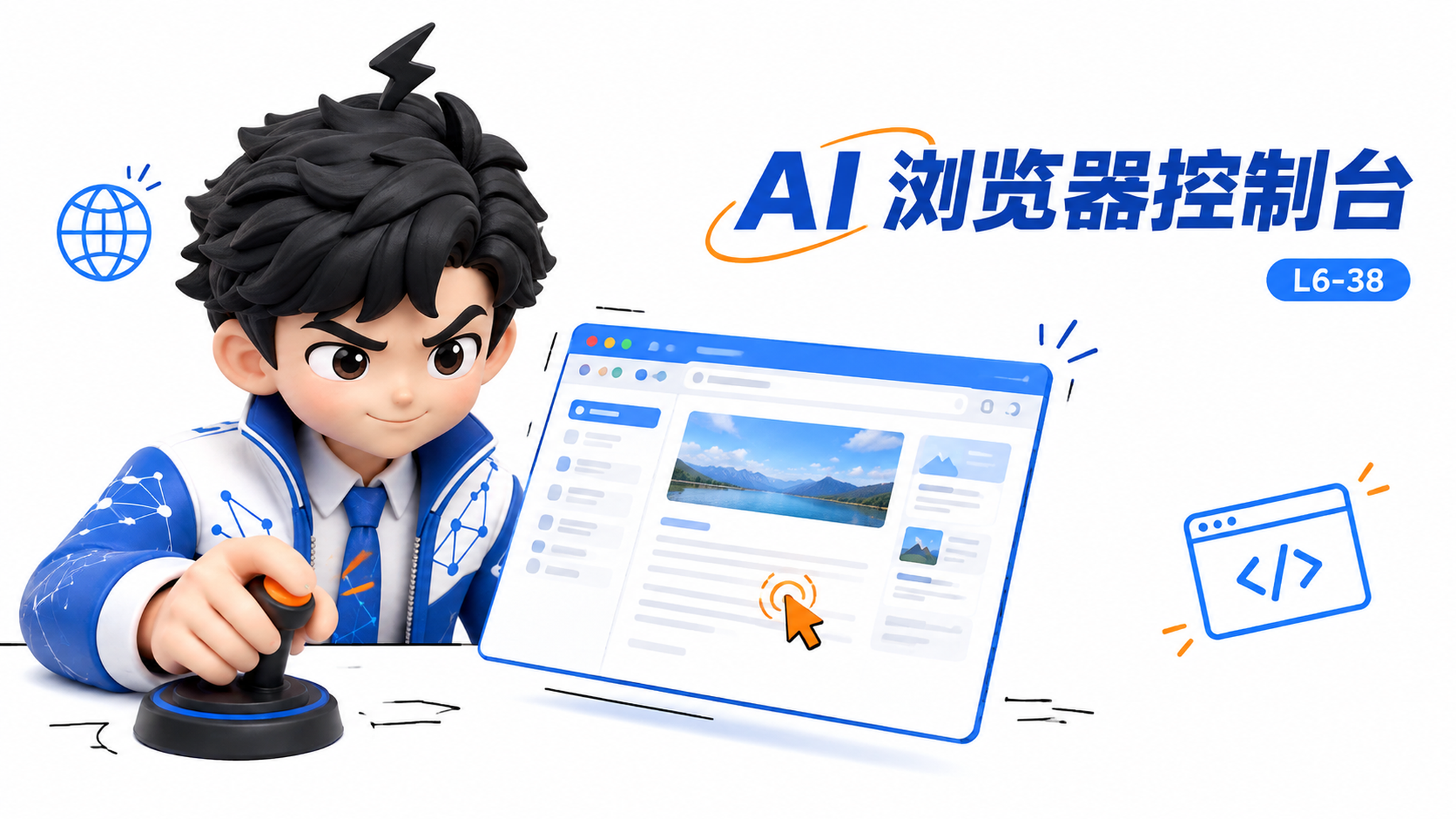
🎯 学 gstack 的 Chrome 浏览器管理:不是手动打开 Chrome 然后登录各个网站,而是自动启动绑定了你的 profile 的 Chrome 实例——保存的密码、Cookie、扩展都在——让自动化能"以你的身份"访问需要登录的页面。 ⏱️ 预计时间:15 分钟
💡 新手提示:无头浏览器是"隐身模式的新窗口",每次都是全新状态;专用浏览器是"你自己的浏览器",带着你的登录状态和 Cookie。需要登录才能访问的页面(如后台系统)必须用后者。
[!quote]- 📖 原Skill精要 技能名称:open-gstack-browser 核心功能:启动 GStack 浏览器——AI 控制的 Chromium,内嵌侧边栏扩展。打开可见浏览器窗口,实时观察每个操作。侧边栏显示活动流和聊天。内置反机器人隐身。以真实用户身份(含保存的密码、Cookie、扩展)访问需要登录的页面。 所属体系:gstack 虚拟工程团队 协作关系:为 [[L6-37-浏览器自动化|browse]] 无头模式提供"可见"替代方案,适合需要登录状态的操作
§1 课程概览
open-gstack-browser 是 gstack 的 AI 控制可见浏览器。它与 browse(无头 Playwright)的核心区别:open-gstack-browser 绑定你的专用 Chrome profile——携带保存的密码、Cookie 和扩展——可以访问需要登录的 SaaS 后台和管理面板。无头浏览器的认证困境(每次都是全新 session,无法访问认证页面)通过专用 profile 和 setup-browser-cookies 两种方案解决。Sidebar 集成了三个面板(Terminal/AI 交互 + Inspector/CSS 审查 + Activity/操作审计),通过 WebSocket 与 Agent 双向实时通信。约 100ms/命令。
[!tip] 白话小课堂 无头浏览器是"隐身模式的新窗口",每次都是白纸一张——没有登录状态、没有 Cookie、没有密码。专用浏览器是你的"自己的 Chrome",带着你所有的登录状态、保存的密码、浏览器扩展。关键区别:访问需要登录的后台系统用专用浏览器(或 setup-browser-cookies 注入 Cookie 后用 $B),自动化测试公开页面用无头浏览器。最有意思的是 Sidebar——在浏览器侧边栏里嵌入一个 AI 终端,你能看到 AI 在浏览器里的每一步操作:导航到哪了、点了什么按钮、截了什么图,全都有审计记录。这节课教你如何启动 AI 控制的浏览器,并理解它与无头浏览器的协作关系。
§2 为什么需要专用浏览器?——无头浏览器的认证困境
无头浏览器 vs 真实浏览器
| 特性 | 无头浏览器 ($B / Playwright) | 真实浏览器 (open-gstack-browser) |
|---|---|---|
| 登录状态 | 无(全新 session) | 有(专用 Chrome profile) |
| Cookie | 无 | 自动加载保存的 Cookie |
| 保存的密码 | 无 | 自动填充 |
| 浏览器扩展 | 无 | 加载专用 profile 的扩展 |
| 认证页面 | 无法访问 | 可以访问(SaaS 后台、管理面板) |
| 适用场景 | 公开页面、自动化测试 | 需要登录的操作、人工交互场景 |
| 窗口 | 不可见 | 可见(方便观察和审计) |
open-gstack-browser 的核心能力
- 启动 Chrome/Chromium 实例
- 使用专用 profile(与日常浏览器隔离——双向保护)
- 自动导航到指定 URL(可选)
- 支持 MCP(Model Context Protocol)集成
- SIDEBAR 扩展——在浏览器侧边栏中嵌入 AI 终端(Terminal + Inspector + Activity)
§3 GStack Browser 的能力详解
专用 Profile 的隔离设计
专用 profile 与日常浏览器完全隔离:
- 防止自动化操作污染日常浏览器:批量修改不会意外退出你的个人邮箱登录态
- 防止日常浏览器配置干扰自动化:某个拦截请求的扩展不会影响自动化任务的稳定性
- 可以单独配置扩展和设置
- 可以配置专用 Cookie 和登录状态
Sidebar 三面板集成
Terminal 面板:交互式 claude PTY——你输入自然语言指令,AI 将其转化为 $B 命令(goto/click/text/snapshot)。这是你与浏览器的自然语言接口。
Inspector 面板:CSS 审查和修改——当页面元素不按预期显示时(如"审批按钮被遮挡了"),可以实时查看和修改 CSS。设计师和前端开发者的调试工具。
Activity 面板:浏览器事件日志——记录每一步操作(导航、点击、截图、表单提交),作为"谁在什么时候做了什么"的审计追踪。批量操作涉及资金或敏感数据时,Activity 日志是合规的关键。
工具栏按钮:Cleanup(清理页面——移除弹窗、广告、干扰元素)、Send to Code(将当前页面内容发送给 AI 分析)。
WebSocket 实时通信
Sidebar 与 Agent 通过 WebSocket 全双工通信。为什么是 WebSocket 而非 HTTP 轮询或 SSE?
- HTTP 轮询(每秒 GET /events):浪费带宽、延迟 1s——不适合需要实时反馈的浏览器操作
- SSE(Server-Sent Events):只能单向推送(服务器→客户端),但 Sidebar 也需要发送指令给浏览器(如 Cleanup、Send to Code)
- WebSocket:全双工、低延迟、持久连接——浏览器事件推流(页面加载完成、新控制台错误、用户手动点击)无需轮询延迟
安全认证:Sec-WebSocket-Protocol token 防止同一台机器上的恶意进程伪装成 Sidebar 控制浏览器,或截获 Agent 发送给浏览器的敏感指令(如密码、API key)。
与 browse 的协作
$B命令可以通过 open-gstack-browser 打开的浏览器执行(携带登录状态)- 或通过独立的 Playwright 实例执行(更轻量、无登录状态)
- 选择标准:需要登录状态 → open-gstack-browser(或 setup-browser-cookies + $B);无人值守自动化 → $B(无头 Playwright)
§4 结构拆解
open-gstack-browser AI 浏览器 Skill 结构模板
核心特征
- 管理对象: 携带用户真实登录状态的 Chrome 实例(非无头模式)
- 核心原则: 专用 profile 隔离——自动化操作不影响日常浏览器,日常浏览器配置不干扰自动化
- 关键设计:
- Sidebar 三面板:Terminal(AI 交互终端)+ Inspector(CSS 审查)+ Activity(操作审计日志)
- WebSocket 实时通信:Sidebar ↔ Agent 全双工事件推流
- 反机器人隐身:使用真实浏览器指纹规避检测
通用结构
-
浏览器层: Chrome/Chromium 实例 + 专用 profile(密码/Cookie/扩展) 与日常浏览器完全隔离(双向保护)
-
Sidebar 层: Chrome 扩展嵌入三面板 Terminal: 交互式 claude PTY(自然语言 → $B 命令转换) Inspector: CSS 审查和修改(设计调试) Activity: 浏览器事件日志(操作审计——导航/点击/截图)
-
通信层: WebSocket 全双工(Sidebar ↔ Agent) 安全认证: Sec-WebSocket-Protocol token 支持实时代码注入和执行
-
操作层: $B 命令通过专用浏览器或独立 Playwright 实例执行 约 100ms/命令
-
审计层: Activity 面板记录每一步浏览器事件 截图留证(批量操作审计——涉及资金或敏感数据的关键合规要求)
§5 电商 Skill 案例:电商后台批量操作自动化——退款审批+库存调整+订单导出
🛒 实战案例:某电商运营团队每天需要在后台执行重复操作——处理待审批退款(日均15-20笔)、调整库存预警商品的补货数量、导出当日订单报表给财务。后台是传统的服务端渲染页面(无API),每次操作需要手动登录→导航→点击→确认→等待,日均消耗运营人员1.5小时。使用open-gstack-browser将这三项操作自动化。
- 环境准备:
/open-gstack-browser https://admin.mega-shop.com→Chrome启动使用专用profile(~/.gstack/chrome-profiles/ops),自动加载保存的登录Cookie→导航到后台首页→Sidebar Terminal就绪。三面板布局——主面板(后台页面)、Terminal面板(执行$B命令)、Activity面板(记录每一步操作事件)。- 任务一:退款审批:
$B goto https://admin.mega-shop.com/refunds/pending→$B text提取页面文本→识别"待处理退款 15 笔"→循环处理每笔退款——$B click "#approve-refund-12345"→等待确认对话框出现→$B snapshot -o "refund-12345-approval.png"截图留证→Activity面板记录操作事件(操作时间/操作人/退款ID/截图路径)。耗时:15笔退款从手动20分钟→自动化3分钟。- 任务二:库存调整:
$B goto https://admin.mega-shop.com/inventory/low-stock→$B text提取低库存商品列表(库存<20件的SKU 8个)→对每个SKU执行补货量计算(基于过去7天日均销量×30天安全库存)→$B fill "#sku-${id}-restock-qty" "${qty}"填入建议补货量→$B click "#batch-save"批量保存→Activity记录每笔库存变更(原库存→新库存→操作时间)。- 任务三:订单导出:
$B goto https://admin.mega-shop.com/orders/export→$B fill "#date-from" "2026-05-04"填入起始日期→$B fill "#date-to" "2026-05-04"→$B click "#export-csv"→等待下载完成→$B snapshot -o "orders-2026-05-04-export.png"截图确认导出成功→将CSV自动归档到共享文件夹。- 审计与合规:每次操作的Activity面板生成JSON事件日志(含操作类型/目标URL/点击元素/截图/时间戳),在涉及资金的操作(退款审批)中保留完整审计追踪。运营主管可事后review截图确认"审批的退款是正确的"。合规要点——批量操作审计轨迹满足PCI DSS对支付相关操作的可追溯性要求。
🔑 启示:浏览器自动化的价值不在"快速"(API脚本更快)——而在"无障碍自动化"——后台没有API时也能自动化;截图留证让不可见的操作变得可审计;使用真实浏览器规避反爬虫检测。但它也有明确的边界:不适合大规模高频操作(浏览器资源消耗大)、不适合需要复杂判断的决策(退款审批中异常订单仍需人工判断)、网站UI改版后脚本可能失效(需要定期验证)。选择浏览器自动化 vs API脚本的关键判断不是"哪个更好"——而是"哪个能覆盖这个操作"。
[!info] 参考来源 Chrome extension sidebar 架构参考了 Chrome DevTools Protocol 和 Playwright Chrome extension testing 文档。
§6 掌握检验
Q1:open-gstack-browser(真实浏览器)与 $B/Playwright(无头浏览器)的最本质区别是什么?
- A) 真实浏览器速度更快
- B) 真实浏览器绑定你的 Chrome profile(保存的密码、Cookie、扩展都在),可以访问需要登录的页面;无头浏览器每次都是全新 session
- C) 真实浏览器只能在 macOS 上运行
- D) 真实浏览器不需要网络连接
Q2:GStack Browser 的专用 Chrome profile 为什么要与日常浏览器隔离?
- A) 为了节省磁盘空间
- B) 隔离防止自动化操作污染日常浏览器的 Cookie/扩展/登录状态,同时防止日常浏览器的配置影响自动化任务的可靠性
- C) Chrome 要求每个用户只能有一个 profile
- D) 专用 profile 可以绕过网站的反机器人检测
Q3:GStack Browser 的 Sidebar 集成了三个面板:Terminal、Inspector、Activity。请分别说明每个面板的功能和典型使用场景——在"自动化处理电商后台退款"的任务中,运营人员如何使用这三个面板协作完成工作?
Q4:Sidebar 与 Agent 通过 WebSocket 通信,使用 Sec-WebSocket-Protocol token 进行安全认证。为什么 WebSocket 是这个场景下的正确协议选择(而非 HTTP 轮询或 SSE)?Token 认证防止了什么安全风险?
Q5:open-gstack-browser 和 browse($B 命令)的关系是什么?在什么场景下应该使用 open-gstack-browser(可见窗口 + 真实 profile),在什么场景下应该使用 $B(无头 Playwright)?如果两个都可以完成同一个任务,选择哪一个的判断标准是什么?
Q6:电商后台的批量操作(审核退款、更新库存、导出报表)使用 open-gstack-browser 的优势是什么?与"维护 API token 然后用脚本直接调 API"的方案相比,浏览器自动化方案的优势和劣势分别是什么?在什么情况下浏览器自动化是更好的选择?
§7 答案
点击查看答案
Q1:B —— 真实浏览器绑定专用 Chrome profile(保存的密码、Cookie、扩展),以真实用户身份访问需要登录的页面。无头浏览器每次都是全新 session——这是核心差异,决定了使用场景。
Q2:B —— 隔离的双向保护:①防止自动化操作意外影响你的日常浏览数据(如退出个人邮箱登录态);②防止日常浏览器的配置(如某个扩展拦截了请求)干扰自动化任务的稳定性。
Q3:Terminal:交互式 claude PTY——运营人员输入"处理退款 #12345",AI 转为 $B 操作。Inspector:CSS 审查——当按钮被遮挡时实时查看和修改 CSS。Activity:浏览器事件日志——记录每一步操作作为审计追踪。协作流程:Terminal 发指令 → AI 导航点击 → Activity 记录 → Inspector 确认视觉反馈 → Terminal 汇报结果。
Q4:WebSocket 提供全双工、低延迟、持久连接——浏览器事件推流无需轮询延迟。HTTP 轮询浪费带宽且延迟 1s;SSE 只能单向推送但 Sidebar 也需要发送指令。Token 认证防止:同一机器上恶意进程伪装 Sidebar 控制浏览器,或截获 Agent 发送的敏感指令(密码、API key)。
Q5:open-gstack-browser:需要登录状态(后台/管理面板)→ 真实 profile + Cookie;需要人工交互(运营看着操作)→ 可见窗口;需要审计截图 → Activity 日志。$B:公开页面验证 → 不需要登录;CI/CD 无人值守 → 无头模式;性能监控 → 轻量快速。判断标准:需要登录状态 → open-gstack-browser;无人值守 → $B;需人工观察 → open-gstack-browser。
Q6:优势:不需要 API token(后台可能根本没 API)、不需要学 API 文档、截图留证(审计)、规避反爬。劣势:速度比 API 慢、UI 改版后脚本脆弱、不适合大规模批量。最佳场景:系统没有 API / API 文档不全 / 操作频率低(每天几十次)/ 需要审计追踪(涉及资金)。
(5/6 通过)
延伸阅读
- [[L6-37-浏览器自动化|上一课:浏览器自动化]] —— 无头浏览器的基础能力
- [[L6-39-浏览器身份配置|下一课:浏览器身份配置]] —— 让无头浏览器也能携带登录状态
- [[L6-27-金丝雀监控|相关:Canary 监控——浏览器的验证场景]]
评论区
共 0 条评论