
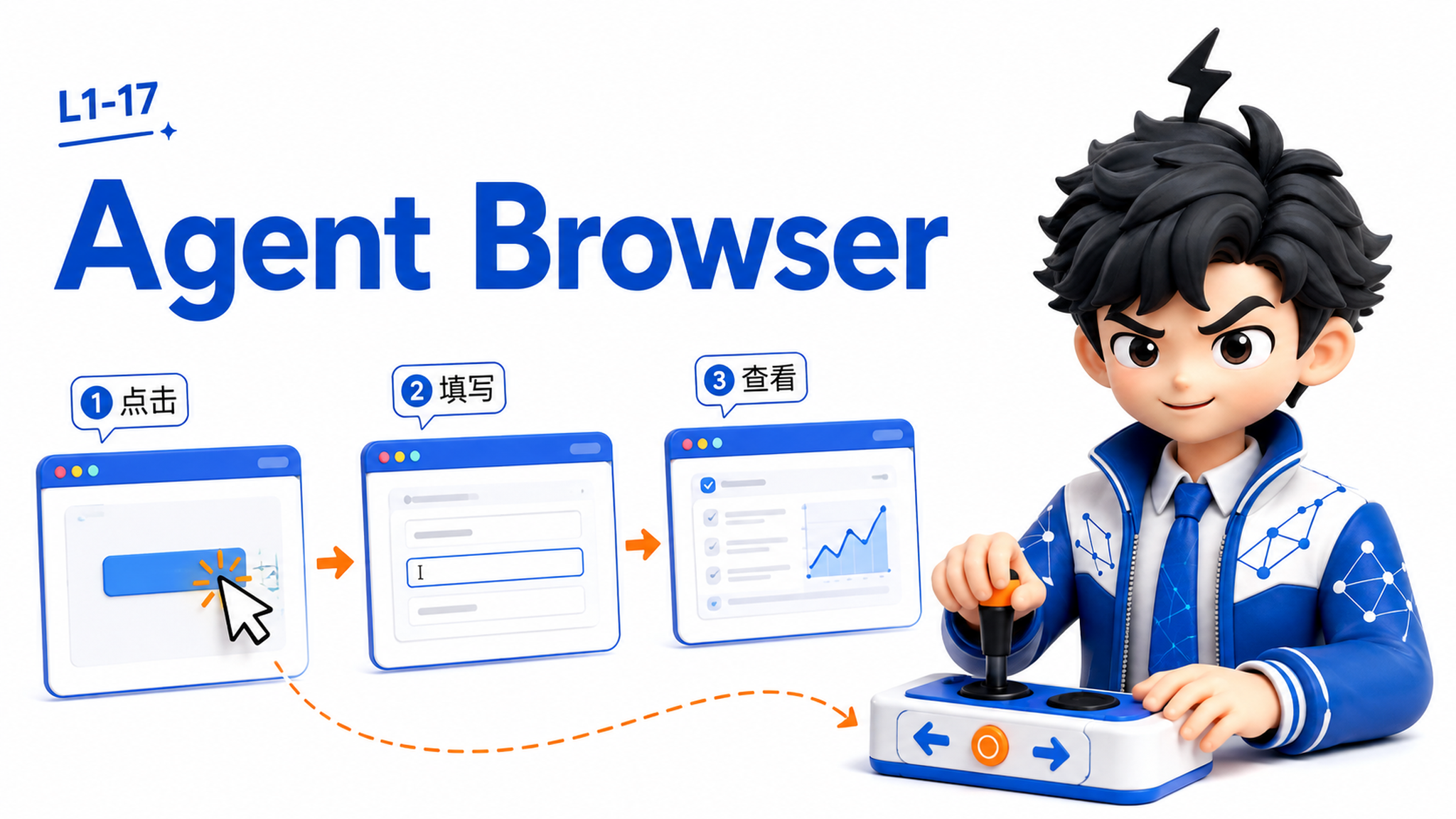
🎯 学什么:这是「纯 CLI 型 Skill」的典范——不需要 scripts/ 目录,不需要 node 脚本,一个全局命令行工具就是全部。但它用 50+ 个子命令覆盖了浏览器自动化的所有场景。 💡 难易度:⭐⭐ | ⏱️ 预计时间:60 分钟
1. 课程概览
💡 白话小课堂: 你跟 AI 说「帮我看看这个网页里有什么」,AI 根本看不见网页。Agent Browser 就是给 AI 装了一双「眼睛」和一只「手」——眼睛能看到网页内容(snapshot、screenshot),手能操作网页(click、type、fill form)。它通过 CDP(CDP/Chrome DevTools Protocol:Chrome 开发者工具协议,让外部程序能操控浏览器)协议控制真实的 Chrome 浏览器。
agent-browser 做什么?让 AI 通过命令行控制一个真实的 Chrome 浏览器。 打开网页、点击按钮、填写表单、截图、提取数据——全部通过一行命令完成。
你真正要学的是:「命令驱动型 Skill」的设计模式——没有脚本、没有 API Key、纯命令行工具如何被封装成 Skill。
能力地图
| 这个 Skill 能做什么 | 你学到什么 |
|---|---|
| 打开网页、导航、截图 | CLI 型 Skill 的 SKILL.md 写法 |
| 填写表单、点击按钮、滚动 | 50+ 子命令的分类和组织方式 |
| 提取文本/HTML/属性/数量 | snapshot + @ref 精准定位系统 |
| 运行 JavaScript 在页面中 | 常用模式(Pattern)的文档化方法 |
| 连接已有浏览器实例 | 内置 Skill 系统(agent-browser skills) |
[!quote]- 📖 原Skill精要 以下是该课程对应的原始 Skill 文件说明。
技能名称:Agent Browser 核心功能:专为 AI Agent 设计的快速 headless 浏览器自动化 CLI。支持导航、交互、数据提取、截图、PDF、JS 执行等 50+ 命令。 使用场景:网页浏览、数据抓取、表单自动填写、网页截图、可访问性分析 安装方式:
npm install -g agent-browser(npm/Node 包管理器:JavaScript 世界最大的"应用商店",-g表示全局安装——装一次,所有项目都能用) 版本:0.26.0 | 来源:TheSethRose/agent-browser
2. 源码精读
📖 本节逐块阅读
Agent Browser - SKILL.md(共 177 行),配合作者的设计意图分析,帮你理解每一行"为什么这样写"。
2.1 YAML 头部——最小化配置
---
name: agent-browser
description: Headless browser automation CLI for AI agents. Visit pages,
click elements, fill forms, take screenshots, extract data, and run
JavaScript — all from the command line. Use when user asks to "browse",
"screenshot", "scrape", "fill form", "automate browser", or "open webpage".
---
逐行解读:
| 行 | 内容 | 设计意图 |
|---|---|---|
| 1 | name: agent-browser | 对应 npm 包名,AI 可以通过 name 找到正确的 CLI 工具 |
| 2-4 | description: ... | 这一段是整个 Skill 的"触发开关"——包含了 8 个动词(browse, screenshot, scrape, fill form, automate browser, open webpage),覆盖了用户可能说出的几乎所有浏览器操作表述 |
| 缺失 | 没有 requires | 本地 CLI 工具不需要 API Key —— 这是它最本质的优势 |
[!tip] 对比思考 Tavily 的 YAML 头有
requires.env: [TAVILY_API_KEY],因为它是 API 服务。Agent Browser 是本地工具——npm install -g后直接能用。要不要requires不是审美选择,是被"工具的性质"决定的。
2.2 定位声明 + 安装——前两段决定 Skill 的第一印象
源文件正文前两段:
Agent Browser
Fast, headless browser automation CLI built for AI agents. Navigate, interact, extract, and capture — without Playwright overhead.
When to use
- Visit + interact — Open pages, click buttons, fill forms, navigate
- Extract data — Get text, HTML, attributes, counts, styles from pages
- Take screenshots — Full page or viewport captures
- Accessibility snapshots — Get the page's accessibility tree with @ref handles for precise element targeting
- Run JavaScript — Execute arbitrary JS in page context
- Download + Upload — Handle files through the browser
Installation
npm install -g agent-browser
Verify:
agent-browser --version
**逐段分析**:

**① 一句话定位**(第 3-4 行):
> "Fast, headless browser automation CLI built for AI agents."

三个关键信息压缩在一句话里:**快**(Fast)、**无头**(headless)、**为 AI Agent 打造**(built for AI agents)。最后半句 "without Playwright overhead" 直接回应了开发者最常见的疑问——"为什么不用 Playwright?"

**② When to use**(第 8-14 行):
6 个场景,每个用 `**关键词** — 解释` 格式。这里有个不易察觉的精妙设计:每个场景的**关键词本身就是触发词**。AI 读到用户说 "extract data" 时能直接匹配到第 2 个场景。

**③ Installation**(第 18-26 行):
CLI 型 Skill 的标配——告诉 AI 怎么装、怎么验证。如果用户说 "agent-browser 命令找不到",AI 可以凭这两行给出准确的安装指令。

### 2.3 Navigation + Interaction ——「移动」和「操作」

源文件 Core Commands 的前两个类别:

**Navigation(4 个命令)**:

```bash
agent-browser open <url>          # Navigate to URL
agent-browser back                # Go back
agent-browser forward             # Go forward
agent-browser reload              # Reload page
Interaction(12 个命令):
agent-browser click <sel>         # Click element (CSS selector or @ref)
agent-browser dblclick <sel>      # Double-click element
agent-browser type <sel> <text>   # Type into element
agent-browser fill <sel> <text>   # Clear and fill
agent-browser press <key>         # Press key (Enter, Tab, Control+a)
agent-browser hover <sel>         # Hover element
agent-browser focus <sel>         # Focus element
agent-browser check <sel>         # Check checkbox
agent-browser uncheck <sel>       # Uncheck checkbox
agent-browser select <sel> <val>  # Select dropdown option
agent-browser scroll <dir> [px]   # Scroll up/down/left/right
agent-browser scrollintoview <sel> # Scroll element into view
agent-browser wait <sel|ms>       # Wait for element or time
深入解读:
① type vs fill 的区别——一个容易被忽略但非常重要的设计:
type <sel> <text>— 逐字符输入,触发每个按键事件(适合搜索框、自动补全)fill <sel> <text>— 先清空再一次性填入(适合表单字段,更快)
这说明作者深入理解了 Web 自动化的真实痛点——不是所有"输入"都一样。
② <sel> 参数的双重语义:
命令注释中写 "CSS selector or @ref",意味着同一个参数位置可以传两种完全不同的东西。这种设计的巧妙之处在于:AI 可以先 snapshot 拿 @ref,如果 @ref 不行再 fallback 到 CSS 选择器。
③ wait 的两用设计:
agent-browser wait 2000         # 等 2 秒(毫秒)
agent-browser wait ".loaded"    # 等某个元素出现
既可以传数字(固定等待),也可以传选择器(条件等待)。一个命令覆盖两种完全不同的等待策略。
2.4 Extraction + State Checks + Find Elements ——「看到什么」+「还在吗」+「在哪」
Extraction(10 个命令)——数据提取的全部手段:
agent-browser get text <sel>       # Get element text
agent-browser get html <sel>       # Get element HTML
agent-browser get value <sel>      # Get input value
agent-browser get attr <name> <sel> # Get attribute
agent-browser get title             # Get page title
agent-browser get url               # Get current URL
agent-browser get count <sel>       # Count matching elements
agent-browser get box <sel>         # Get bounding box
agent-browser get styles <sel>      # Get computed styles
agent-browser get cdp-url           # Get CDP WebSocket URL
State Checks(3 个命令)——判断元素状态:
agent-browser is visible <sel>     # Check if element is visible
agent-browser is enabled <sel>     # Check if element is enabled
agent-browser is checked <sel>     # Check if checkbox is checked
Find Elements(10 个命令)——10 种定位方式:
agent-browser find role <role> <action> [text]       # By ARIA role
agent-browser find text <text> <action>              # By text content
agent-browser find label <label> <action>            # By associated label
agent-browser find placeholder <text> <action>       # By placeholder
agent-browser find alt <text> <action>               # By alt text
agent-browser find title <text> <action>             # By title attribute
agent-browser find testid <id> <action>              # By data-testid
agent-browser find first <sel> <action>              # First match
agent-browser find last <sel> <action>               # Last match
agent-browser find nth <n> <sel> <action>            # Nth match
[!note] 关键设计洞察 这三组命令合在一起,构成了浏览器的"感知系统":
- Extraction = AI 的"眼睛"——看到页面内容
- State Checks = AI 的"触觉"——确认元素是否可交互
- Find Elements = AI 的"搜索能力"——10 种方式找到目标元素
为什么 Find Elements 要提供 10 种定位方式?因为网页上定位同一个按钮,有时只能用文本(
find text "Submit"),有时只能用 placeholder(find placeholder "Enter email"),有时只能用 testid(find testid "login-btn")。这 10 种方式覆盖了所有可能的定位场景,AI 不需要学 CSS 选择器就能找到元素。
2.5 Capture + Advanced ——「存下来」+「更高级的事」
Capture(3 个命令):
agent-browser screenshot [path]    # Take screenshot
agent-browser pdf <path>           # Save as PDF
agent-browser snapshot             # Accessibility tree with @ref handles
这三个命令中,snapshot 是最重要的——它不是简单的截图,而是输出页面的无障碍树(accessibility tree),并给每个可交互元素分配一个 @ref 编号。后续所有交互命令都可以用 @ref=N 来精确定位。
Advanced(7 个命令):
agent-browser eval <js>            # Run JavaScript in page
agent-browser drag <src> <dst>     # Drag and drop
agent-browser upload <sel> <files> # Upload files
agent-browser download <sel> <path> # Download file via click
agent-browser keyboard type <text>  # Type with real keystrokes
agent-browser keyboard inserttext <text> # Insert without key events
agent-browser connect <port|url>    # Connect to existing browser via CDP
agent-browser close [--all]         # Close browser
深入解读:
① eval——万能后门:当所有内置命令都不够用时,eval 允许 AI 直接执行 JavaScript。这是 CLI 工具设计中常见的"逃生舱"(escape hatch)——不限制高级用户的可能性。
② keyboard type vs type:源文件中有两个"输入"命令。
type <sel> <text>— 聚焦元素后输入(高层抽象)keyboard type <text>— 模拟真实键盘逐键按下(底层模拟)
对 AI 来说,前者是首选(简单直接);后者用于无法用选择器定位的场景(如聚焦在 Canvas 里)。
③ connect——连接已有浏览器:这是高手功能。允许 Agent Browser 接管一个已经在运行的 Chrome 实例(通过 CDP 协议)。这意味着 AI 可以在你正在浏览的网页上操作——不是打开新窗口,而是直接在你眼前的页面上点击、填写。
2.6 @ref 系统——这个 Skill 最聪明的设计
agent-browser snapshot
# 输出:
# └─ document
#    ├─ banner
#    │  ├─ heading "Welcome"          @ref=1
#    │  └─ button "Get Started"       @ref=2
#    ├─ main
#    │  ├─ textbox "Email"            @ref=3
#    │  └─ textbox "Password"         @ref=4
#    └─ contentinfo
#       └─ link "About"               @ref=5

agent-browser get text "@ref=1"   # "Welcome"
agent-browser click "@ref=2"      # 点击按钮
agent-browser fill "@ref=3" "me@example.com"  # 填写邮箱
@ref 解决了什么问题?
CSS 选择器(如 div.container > form > input:nth-child(2))有三个致命问题:
- 脆弱——网站改版,选择器就失效
- 难写——需要理解 DOM 结构
- 不语义化——AI 不知道
input:nth-child(2)是密码框还是邮箱框
@ref 系统用无障碍树代替 DOM 树:
- 稳定性:无障碍树比 DOM 结构更稳定(改 CSS 不影响无障碍结构)
- 语义化:
textbox "Email"比input[type="email"]更直观 - AI 友好:AI 读
@ref=3比读 CSS 选择器更容易理解和操作
[!tip] 工作流闭环
snapshot → 分析 @ref → click/fill/get text @ref=N → 完成任务这是一个封闭的认知循环:先看(snapshot)、再定位(@ref)、最后操作。AI 不需要理解网页的 DOM 结构——只需要看懂无障碍树。
2.7 Common Patterns ——4 个模式如何覆盖 80% 场景
源文件提供了 4 个模式,我们逐行解读:
Pattern 1:Navigate + Extract(浏览 + 提取)
agent-browser open "https://example.com"
agent-browser snapshot
agent-browser get text "h1"
agent-browser close
最基础的模式:打开 → 看结构 → 取数据 → 关闭。适用于 90% 的简单抓取任务。
Pattern 2:Form Fill(表单填写)
agent-browser open "https://example.com/form"
agent-browser fill "input[name='email']" "user@example.com"
agent-browser fill "input[name='password']" "secret"
agent-browser click "button[type='submit']"
agent-browser wait 2000
agent-browser get text ".success-message"
agent-browser close
这个模式揭示了自动化表单的 5 个步骤:打开 → 填写 → 提交 → 等待 → 验证。注意
wait 2000的位置——在click之后、get text之前。这个顺序不能错,否则提取的是旧页面的内容。
Pattern 3:Screenshot Capture(截图)
agent-browser open "https://example.com"
agent-browser wait 1000
agent-browser screenshot output.png
agent-browser close
截图前
wait 1000是一个实用经验——给页面渲染留时间,避免截到白屏。
Pattern 4:Data Extraction with @ref(精确定位提取)
agent-browser open "https://example.com/products"
agent-browser snapshot
agent-browser get text "@ref1"
agent-browser close
展示了 @ref 系统的标准用法:snapshot → @ref → 操作。适用于页面结构复杂、CSS 选择器难以编写的场景。
2.8 Built-in Skills + Notes ——自举系统和底层约束
Built-in Skills:
agent-browser skills list              # List available skills
agent-browser skills get core --full   # Full command reference and patterns
agent-browser skills get <name>        # Load specialized skill
agent-browser skills path [name]       # Print skill directory path
这是一个被大多数人忽略的精妙设计:Agent Browser 自己就内置了一套"Skill 系统"。执行 skills get core --full 会返回一份详尽的命令参考和模式指南——这实际上是一个"二级 SKILL.md",专门给 AI 在需要时查阅更深层的帮助。
Notes——底层的 5 个关键约束:
- Agent Browser uses a persistent browser profile — cookies and sessions survive between commands
- The
snapshotcommand returns an accessibility tree with@refhandles — use these for precise targeting - For complex workflows, chain multiple commands together; each command runs in the same session
- Use
connectto attach to an already-running Chrome instance instead of launching a new one - Version: 0.26.0 | Source: https://github.com/TheSethRose/agent-browser
这 5 条注释回答了使用中最关键的 3 个问题:
- "两次命令之间状态会丢失吗?" → 不会,persistent browser profile 保证 Cookies 和 Session 跨命令保持
- "怎么精准操作页面?" → 用
snapshot拿 @ref - "能在我现有的浏览器上操作吗?" → 能,用
connect
2.9 命令分类手册模式的通用公式
总结这个 177 行源文件的骨架:
[定位声明]  →  一句话告诉 AI 这是什么
[能力清单]  →  6 个场景覆盖所有触发条件
[安装步骤]  →  给 AI 装上工具的指令
[命令手册]  →  7 个类别 × 50+ 命令(按认知模型分组)
[内置帮助]  →  工具自己的 Skill 系统(二级文档)
[常用模式]  →  4 个 Pattern 覆盖 80% 场景
[关键约束]  →  5 条 Notes 回答最深层的使用疑问
与之前学过的模式对比:
| 模式 | 代表 Skill | 命令组织 | 核心复杂度 |
|---|---|---|---|
| 脚本说明书 | L1-01 图片压缩 | 1 脚本 + 参数表 | 参数组合 |
| 多工具索引 | L1-16 Tavily | 5 工具分别说明 | 工具选择 |
| 命令分类手册 | L1-17 Agent Browser | 7 类别 + 4 模式 | 命令发现和组合 |
3. 结构拆解:CLI 型 Skill 的通用模板
name: [cli-tool-name] description: [一句话总结 + 列举关键能力动词],Use when user asks to "[动词1]", "[动词2]", "[动词3]".
[工具名称]
When to use
- [场景1] — [描述]
- [场景2] — [描述]
Installation
[安装命令]
Core Commands
[类别1]
command1 <arg>     # 说明
command2 <arg>     # 说明
[类别2]
command3 <arg> # 说明
Common Patterns
Pattern N: [场景名称]
command1
command2
Notes
- [关键注意事项1]
- [关键注意事项2]
### 什么时候用这个模板?

| 判断条件 | 是→用 |
|---------|-------|
| 工具是全局 CLI 命令? | ✅ |
| 不需要额外脚本来包装? | ✅ |
| 命令数 > 20? | ✅ |
| 有多种使用模式(不只一种)? | ✅ |

***

## 4. 手写模仿

**不看源码,凭理解写一个「Git 操作」CLI 型 Skill 的 SKILL.md。**

要求:
- name: `git-helper`
- 覆盖的场景:提交、分支管理、查看历史、解决冲突
- 至少 3 个常用 Pattern
- 分为 4 个命令类别

<details>
<summary>点击查看参考写法</summary>

```markdown
---
name: git-helper
description: Git command-line helper for AI agents. Stage, commit, branch, merge, and resolve conflicts — all from the command line. Use when user asks to "commit", "branch", "merge", "resolve conflict", "git log", "git status".
---

# Git Helper

Safe Git operations wrapped for AI agents. Never force-pushes to main or deletes remote branches without confirmation.

## When to use

- **Stage + Commit** — Add files, write commits, amend
- **Branch Operations** — Create, switch, list, delete branches
- **History Inspection** — Log, diff, blame, show
- **Conflict Resolution** — Status, diff, merge tools

## Installation

```bash
# Git must be installed: https://git-scm.com
git --version
Core Commands
Stage + Commit
git add <files...>              # Stage files
git commit -m "message"         # Commit staged
git commit --amend -m "new"     # Amend last commit
Branch Operations
git branch                      # List branches
git checkout -b <name>          # Create and switch
git merge <branch>              # Merge branch
History Inspection
git log --oneline -n 10         # Recent commits
git diff HEAD~1                 # Last change
git blame

<div class="feishu-attachment-card"><strong>未命名附件</strong><span>FILE · 搬运后会在文章底部生成下载入口</span><code>unknown</code></div>

# Who wrote what
Conflict Resolution
git status                      # See conflicted files
git diff --name-only --diff-filter=U  # List conflicts
Common Patterns
Pattern 1: Feature Branch Workflow
git checkout -b feature/new-thing
# ... make changes ...
git add .
git commit -m "feat: add new thing"
git checkout main
git merge feature/new-thing
Pattern 2: Check What Changed
git status
git diff --stat
git log --oneline -n 5
Pattern 3: Fix Last Commit
git add forgotten-file.txt
git commit --amend -m "corrected message"
Safety Rules
- NEVER
git push --forceto main/master - NEVER
git branch -Dwithout confirmation - Always
git statusbefore committing
</details>

***

## 5. 深度思考

### 5.1 Agent Browser vs Playwright MCP:为什么选 CLI 而不是 JS API?

| 维度 | Agent Browser (CLI) | Playwright MCP (Tool) |
|------|-------------------|----------------------|
| 安装 | `npm install -g` | 需要 MCP Server 配置 |
| 调用方式 | AI 直接输命令 | AI 调用 Tool 函数 |
| 调试 | 可以在终端手动试 | 只能通过 AI 调用 |
| Token 消耗 | 中等(命令文本) | 低(工具调用) |
| 灵活性 | 高(命令组合自由)| 受限于 Tool 定义 |

Agent Browser 选择了 CLI 路线,这意味着一件事:**它既可以被 AI 用,也可以被人直接用。** 这是 CLI 型 Skill 的独特优势——不绑定任何 AI 平台。

### 5.2 内置 Skill 系统:为什么一个 CLI 工具要自带 Skill?

```bash
agent-browser skills list
agent-browser skills get core --full
agent-browser skills get electron
agent-browser skills get slack
Agent Browser 自己就内置了「Skill 系统」——这是 Skill 的 Skill。skills get core 返回的不是枯燥的 flag 列表,而是精心编写的指南,包含:
- 常用模式(带可复制的示例)
- ref/selector 使用指南
- 专门场景(Electron 应用、Slack、探索性测试)
启示:好的工具不只是提供功能,还提供「使用智慧」。Skill 不是功能的说明书,是使用功能的方法论。
5.3 为什么命令名用自然语言而不是缩写?
agent-browser get text "h1"       # ✅ 自然语言
agent-browser g t "h1"            # ❌ 如果写成缩写
Agent Browser 选择了「宁可长一点,但要一眼看懂」的设计。对人来可能有点啰嗦,但对 AI 来说——自然语言命令就是最好的 API。AI 不需要记 g 是 get 的缩写,写 get text 自然就知道在干嘛。
这是 CLI 设计中的一个趋势:为 AI 优化命令命名,而不是为打字速度优化。
6. 实战案例:用 Agent Browser 自动签到领积分
🤖 实战案例:某开发者社区每天签到可以领积分,但经常忘记。用 Agent Browser 写一个自动化脚本,让 AI 每天帮忙签到。
4 步签到流程:
# Step 1:打开签到页面 agent-browser open "https://dev-community.example.com/login" # Step 2:登录 agent-browser fill "input[name='email']" "$DEV_EMAIL" agent-browser fill "input[name='password']" "$DEV_PASSWORD" agent-browser click "button[type='submit']" agent-browser wait 2000 # Step 3:找到签到按钮 agent-browser snapshot # 从输出中找到签到按钮的 @ref agent-browser click "@ref=15" # Step 4:验证签到成功 agent-browser get text ".checkin-success-message" # 输出:"签到成功!+10 积分,已连续签到 42 天" agent-browser close进一步优化:可以把这些命令保存成
.sh脚本,配合 cron 定时执行——全程不需要打开浏览器。🔑 启示:Agent Browser 不只是帮 AI 操作网页,更是把网页操作变成了可脚本化的自动化流程。任何「每天要在网页上做的事情」都可以用它自动化。
7. 常见错误
| ❌ 错误 | ✅ 正确 |
|---|---|
| 用 CSS 选择器而不先用 snapshot | 先 snapshot 获取 @ref,再用 @ref 定位——更稳定 |
命令之间不加 wait | 页面加载需要时间——在 click/fill 后加 wait 1000-2000 |
忘记 close 命令 | 每次用完要关闭浏览器,否则残留进程越来越多 |
| 把 50+ 命令全列在 SKILL.md 里不加分类 | 按功能分 7 个类别,AI 才能快速定位 |
| description 只写 "browser automation" | 加上具体动词:browse, screenshot, scrape, fill form |
8. 掌握检验
Q1:Agent Browser 的 YAML 头部为什么没有 requires 字段?与 Tavily Search 的 requires.env: [TAVILY_API_KEY] 相比,这说明两种 Skill 在设计上有什么本质区别?
Q2:Agent Browser 的 50+ 个子命令被分成 7 个类别。如果让你给一个「文件管理」CLI 工具设计命令分类,你会分哪几个类别?(至少 4 个)
Q3:以下哪项最准确地描述了 @ref 系统的核心优势?
- A) 比 CSS 选择器写起来更短
- B) 基于无障碍树,更稳定、更语义化、对 AI 更友好
- C) 比 XPath 运行更快
- D) 不需要先加载页面就能使用
Q4:CLI 型 Skill 的正文结构被称为「命令分类手册」模式。请写出这个模式的 6 个板块(按顺序),并说明为什么「Installation」板块是 CLI 型 Skill 特有的。
Q5:Agent Browser 内置了自己的「Skill 系统」。这种「工具的 Skill」和我们学的「Agent Skill」(SKILL.md)有什么区别和联系?为什么说这是「Skill 的 Skill」?
Q6(开放性):某个你经常访问的网站需要每天做同样的事情(比如查看订单状态)。请用 Agent Browser 的命令写一个 3-5 步的自动化流程,说明每一步在做什么。
Q7:命令行参数设计上有两种哲学:缩写优先(curl、git)和自然语言优先(Agent Browser)。对于 AI Agent 使用的 CLI 工具,为什么自然语言优先是更好的选择?
Q8:综合对比:L1-01(图片压缩)是「脚本说明书」模式,L1-16(Tavily)是「多工具索引」模式,L1-17(Agent Browser)是「命令分类手册」模式。这三种模式各适用于什么类型的 Skill?
9. 答案
点击查看答案
Q1:Agent Browser 不需要 requires 字段因为它是一个本地 CLI 工具——npm install -g 后就能直接使用,不依赖外部 API 或特殊权限。Tavily 需要 requires.env 因为它依赖外部 API Key 才能工作。这揭示了两种 Skill 的本质区别:本地工具型(自给自足)vs API 依赖型(需要外部凭证)。
Q2(参考分类):1) 导航——cd, ls, pwd(定位和查看);2) 操作——cp, mv, rm, mkdir(增删改);3) 查看——cat, head, tail, less(读取内容);4) 查找——find, grep, which(搜索定位);5) 权限——chmod, chown(权限管理)。分类原则:每个类别对应一个用户意图(我要去哪、我要干嘛、我想看什么)。
Q3:B — @ref 基于无障碍树(accessibility tree),比 DOM 树更稳定(网站改版通常不会改变无障碍结构),更语义化(textbox "Email" 比 input[type="email"] 直观),且对 AI 更友好(AI 擅长理解语义化标签)。
Q4:6 个板块按顺序:能力清单 → 安装步骤 → 命令手册(按类别) → 内置帮助 → 常用模式 → 注意事项。「Installation」板块是 CLI 型 Skill 特有的,因为脚本型 Skill 的安装由系统托管(npx skills add),而 CLI 工具需要用户手动 npm install -g。把这个步骤写在 Skill 里,AI 可以在用户说「我不会装」时给出清晰的安装指引。
Q5:「工具的 Skill」是 Agent Browser 内置的帮助系统(agent-browser skills get core),作用域限定在该 CLI 工具内;「Agent Skill」(SKILL.md)是跨工具的 Agent 能力扩展协议。联系在于它们共享相同哲学——提供方法论而非功能清单。说它是「Skill 的 Skill」因为它用 Skill 的思维(分层文档、按场景组织、带示例)来组织自己的帮助文档,做到了自描述。
Q6(参考流程):1) agent-browser open "https://shop.example.com/orders" 打开订单页面;2) agent-browser fill "input[name='email']" "$EMAIL" 登录;3) agent-browser wait 3000 等加载;4) agent-browser snapshot 获取订单列表的 @ref;5) agent-browser get text "@ref=12" 提取第一条订单的状态。如果状态为「已发货」就继续下一步(如截图保存)。
Q7:AI 不关心命令长度——AI 生成文本的成本与长度几乎无关。但 AI 非常依赖语义——get text 对 AI 来说语义清晰,可以直接推断用途;g t 则没有语义,AI 需要额外记忆映射关系。为 AI 设计的 CLI 应该优化「理解成本」而非「打字成本」。
Q8:
| 模式 | 适用类型 | 脚本数 | API Key | 命令数 |
|---|---|---|---|---|
| 脚本说明书 | 单功能工具(压缩、转换、格式化) | 1 个 | 可选 | < 10 参数 |
| 多工具索引 | API 服务套件(搜索、提取、爬取) | 多个 | 需要 | 每工具几个参数 |
| 命令分类手册 | CLI 工具包装(浏览器、Git、数据库) | 0 个 | 不需要 | > 20 命令 |
评分:答对 7/8 = 通过,少于 7 道需重读对应章节。
10. 延伸阅读
- [[L1-16-Tavily联网搜索|上一课:Tavily 联网搜索]] — 对比「多工具索引」模式
- [[L1-01-智能图片压缩|L1-01 图片压缩]] — 对比「脚本说明书」模式
- [[../../Level5-大师/L5-课程总览|Level 5:browser-use]] — Playwright 级高级浏览器自动化
- Agent Browser 官方文档
- [[Skill写作教程-从零开始#模式选择决策|Skill 写作:如何选择正确的模式]]
评论区
共 0 条评论