


⚠️ 重要安全与风险提示(使用前必读)
🔴 核心风险
这个插件通过飞书接口连接了你的工作数据——消息、文档、日历、联系人,AI 能读到的东西理论上就有泄露的可能。虽然我们做了安全防护,但 AI 系统本身还不够成熟稳定,不能保证万无一失。
🔴 强烈建议:现阶段切勿使用公司/企业飞书账号接入!请务必优先使用个人账号进行体验和测试。
📌 其他操作风险
- AI 并不完美,可能存在“幻觉”: 它有时会误解您的意图,或者生成看似合理但不准确的内容。
- 部分操作不可逆转: 例如,AI 代发的飞书消息是以您的名义发出的,发出后即成事实。
- 应对建议: 对于涉及发送、修改、写入等重要操作,请务必做到“先预览,再确认”,切勿让 AI 处于完全脱离人工干预的“全自动驾驶”状态。
认真阅读以上内容后,点击下方按钮⬇️
一、安装包下载
windows安装包
二、注册 MindAPI 获取 AI 令牌
为什么要注册 MindAPI?
OpenClaw 需要调用 AI 模型来工作,而 MindAPI 就是提供 AI 能力的"加油站"。你需要在上面注册账号、申请一个 API 令牌(就像一把钥匙),OpenClaw 拿着这把钥匙才能调用 AI。
怎么操作?
1. 注册账号
用浏览器打开:
https://www.mindapi.cc点击注册,去完成账号注册就行了
2. 充值余额
> ⚠️ 重要:需要先充值才能让后续的 API 调用测试成功!
登录后在账户页面进行充值。之后 AI 调用的每一笔费用都有清晰的消费记录,可以随时查看。
3. 申请 API 令牌
在 MindAPI 后台找到「令牌」页面,点击创建新令牌:
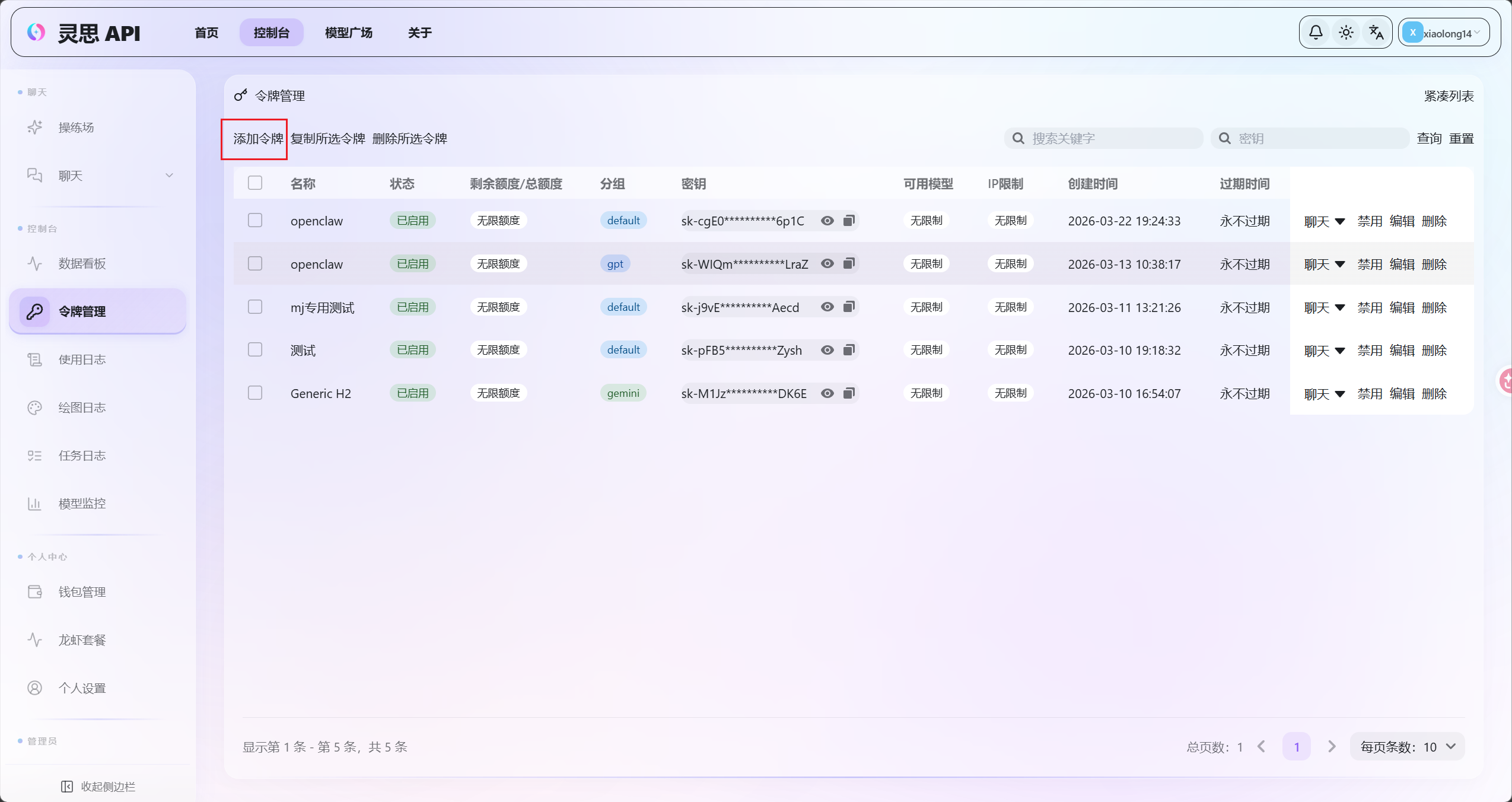
- 分组:选择默认分组即可,建议选上,也可以不选
- 渠道:建议选择 柏拉图-openai,也可以不选
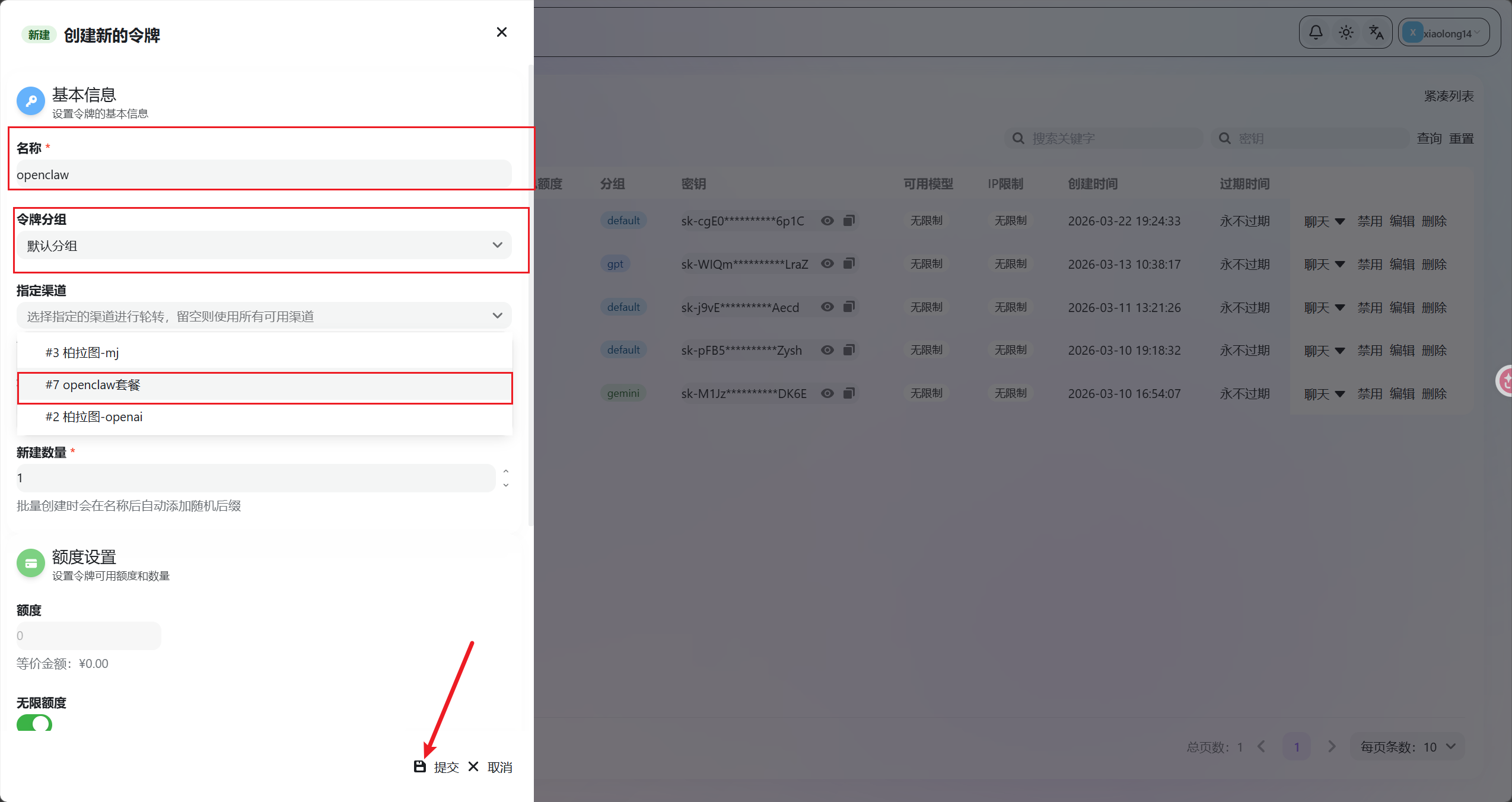
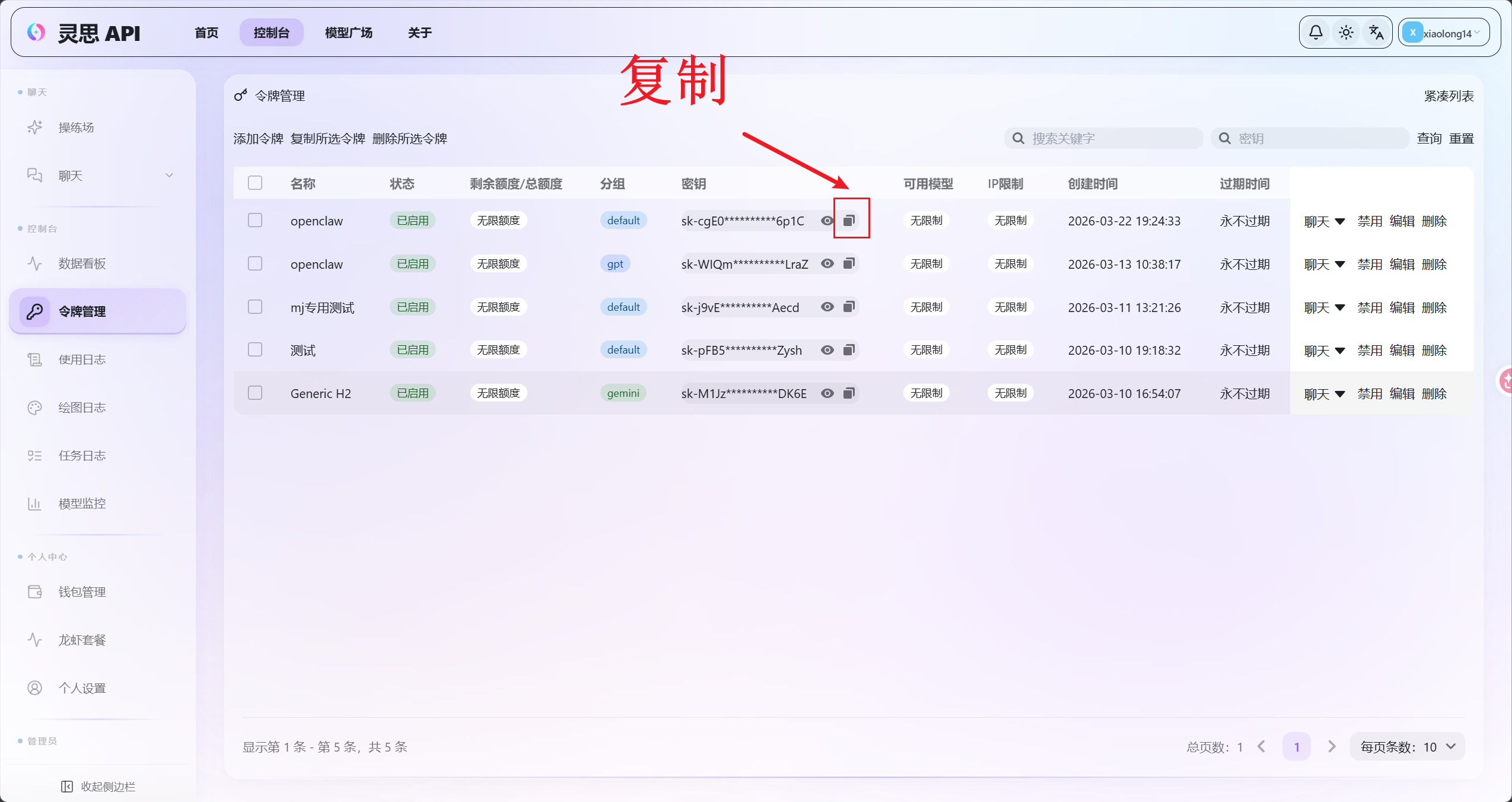
创建成功后,你会得到一个以 `sk-` 开头的令牌,可以复制,请妥善保存。
4. 用记事本记下关键信息
打开 Windows 记事本,把以下三个信息记下来,待会配置 OpenClaw 时会用到:
API 令牌:sk-xxxxxxxxxxxxx(你申请到的令牌)
API 地址:https://www.mindapi.cc/v1
模型 ID:gemini-3.1-flash-lite-preview-thinking-high
> 💡 小贴士:把记事本保存到桌面,方便待会复制粘贴。
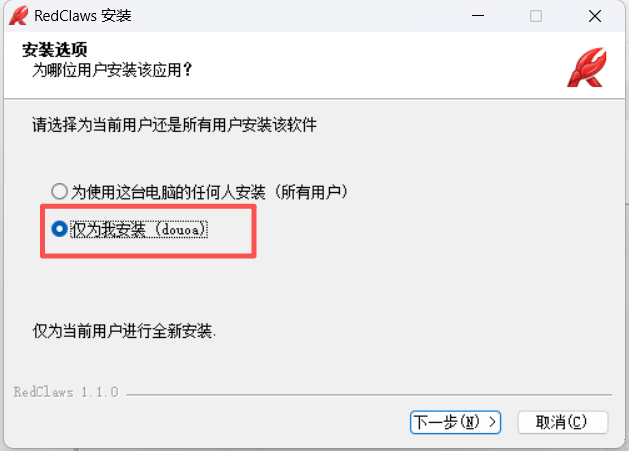
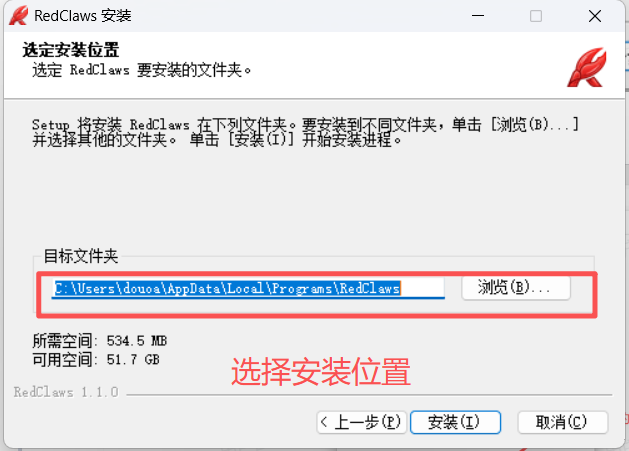
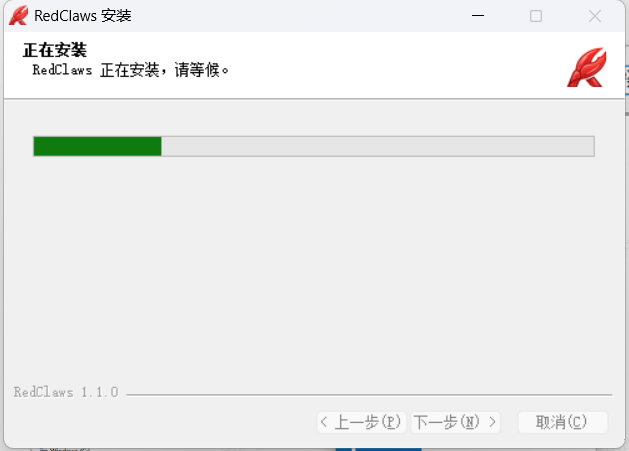
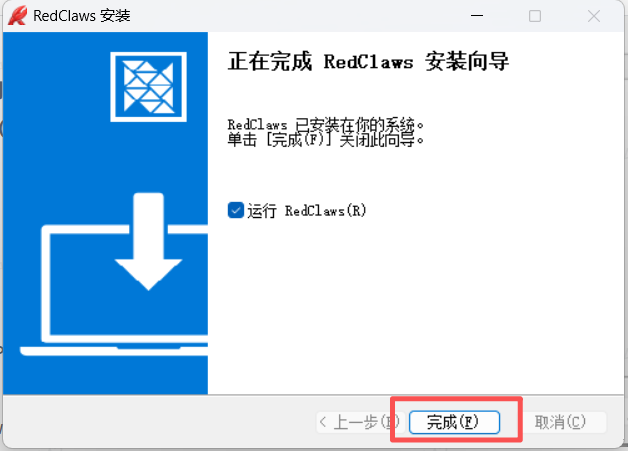
三、安装过程(Windows举例)
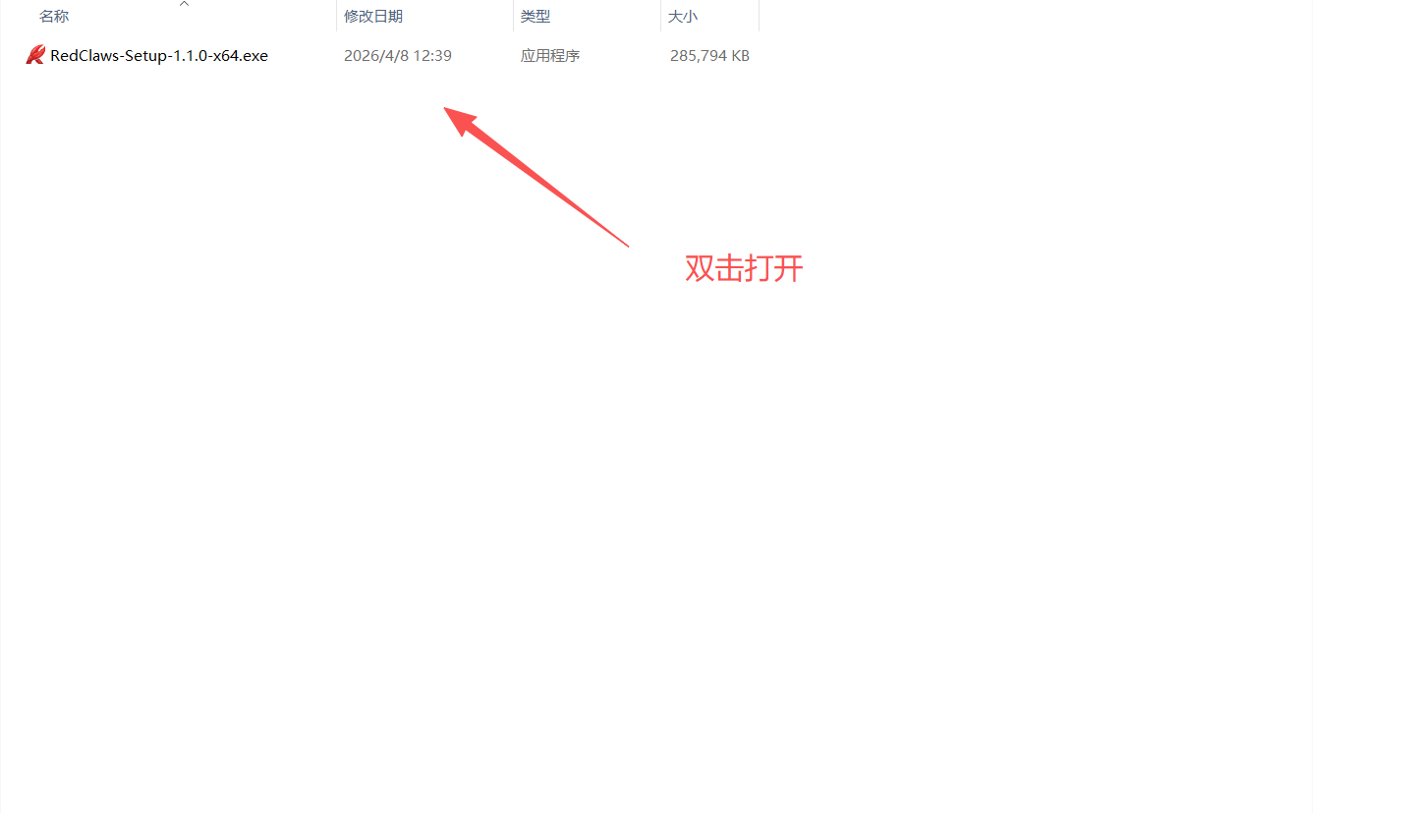
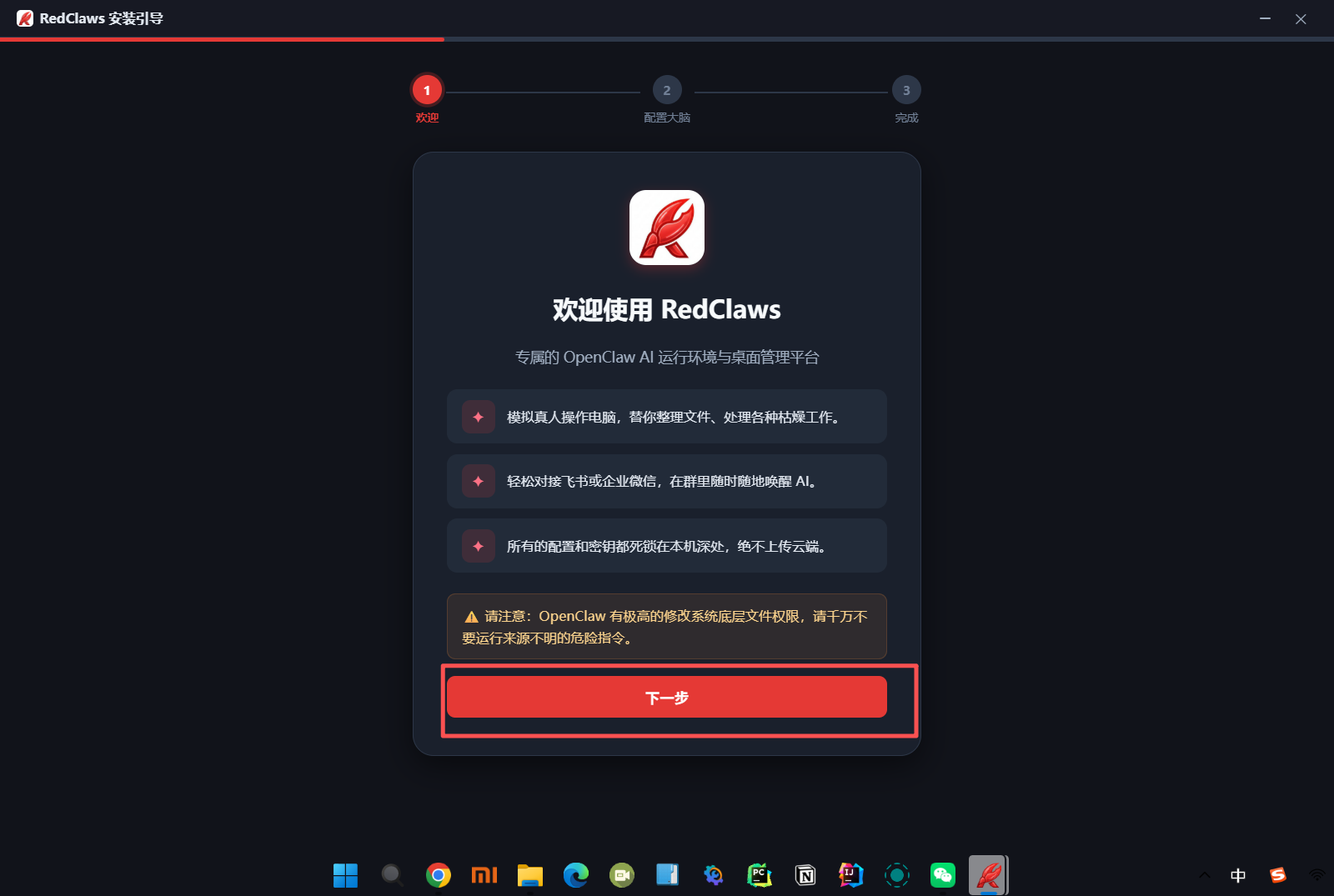
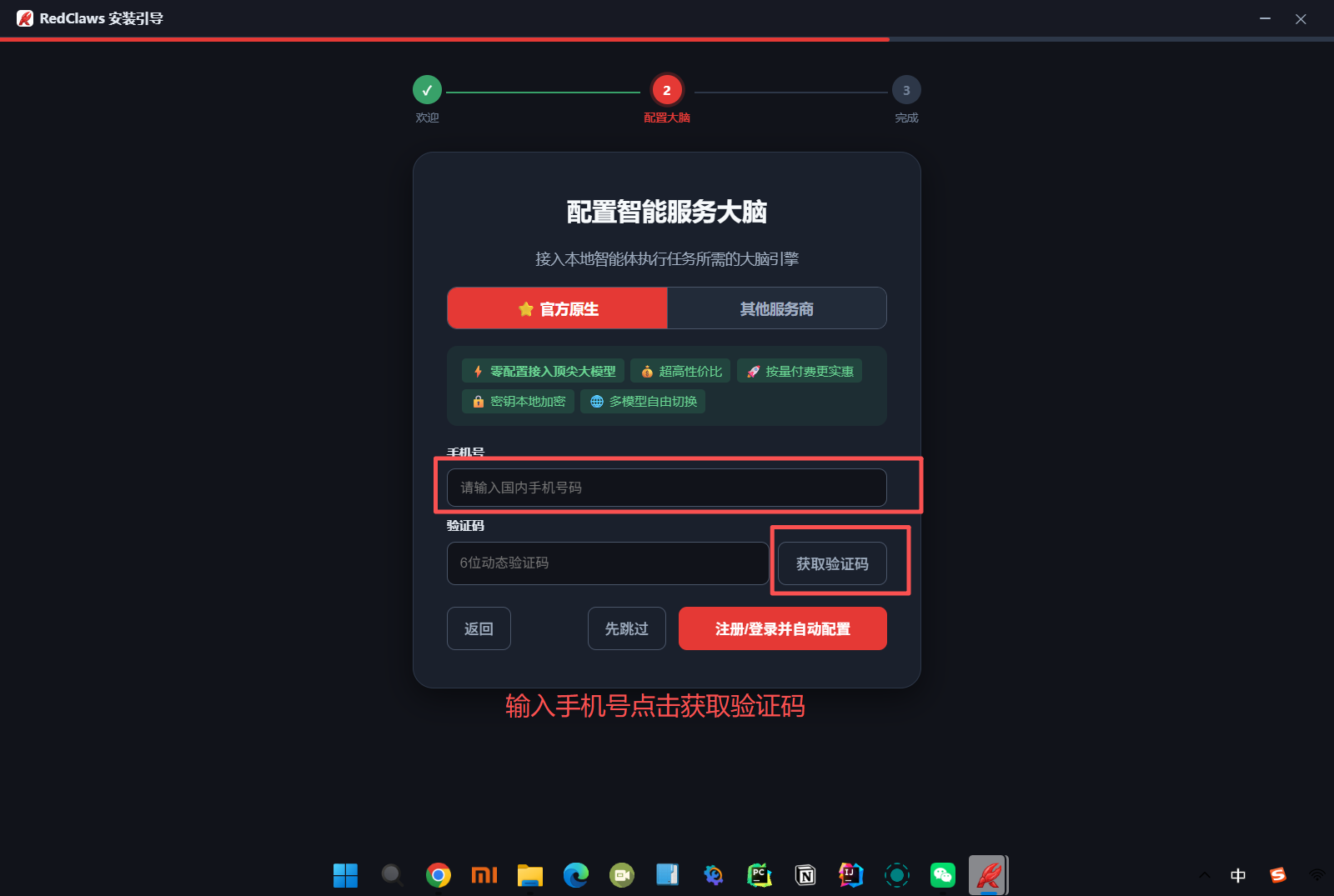
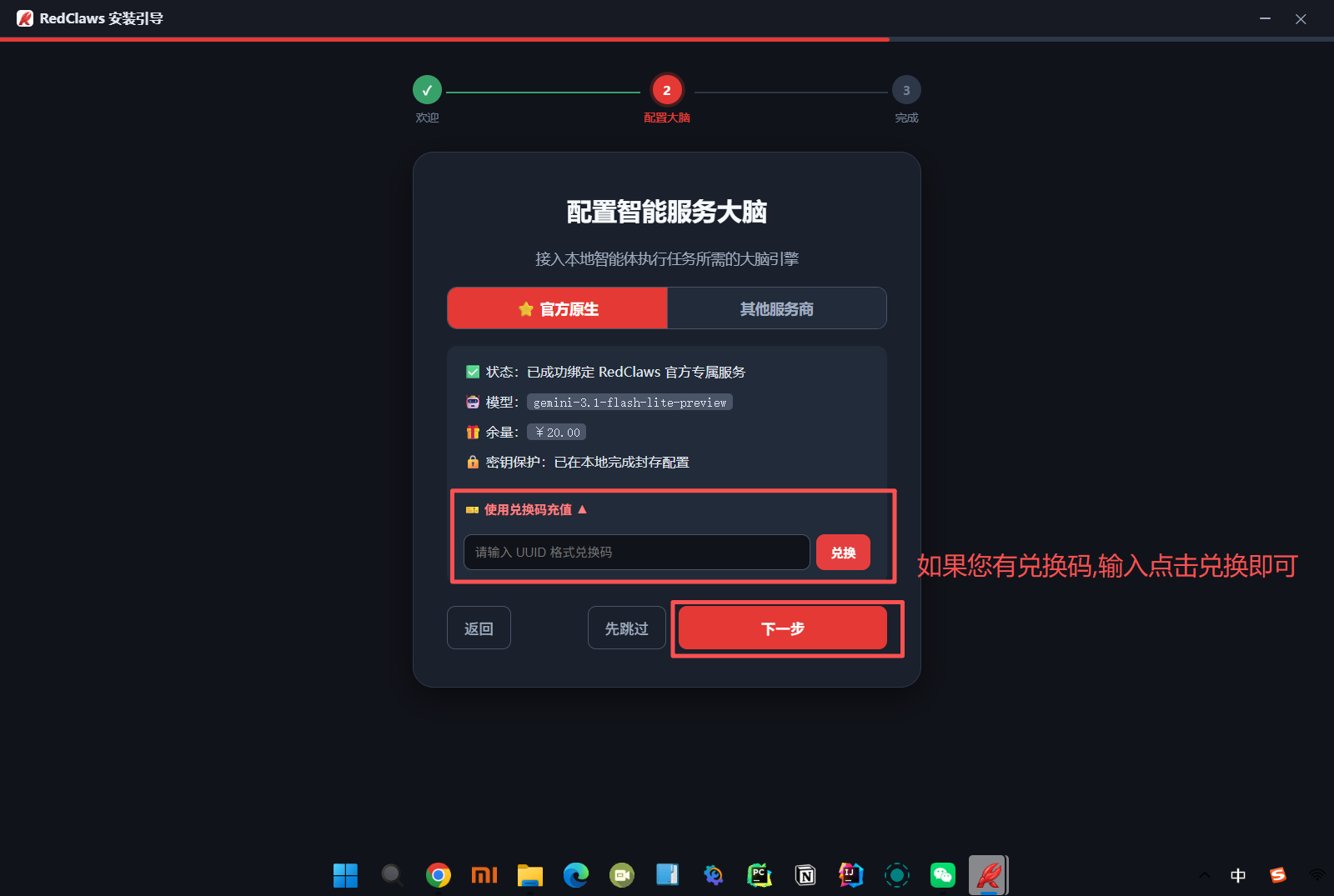
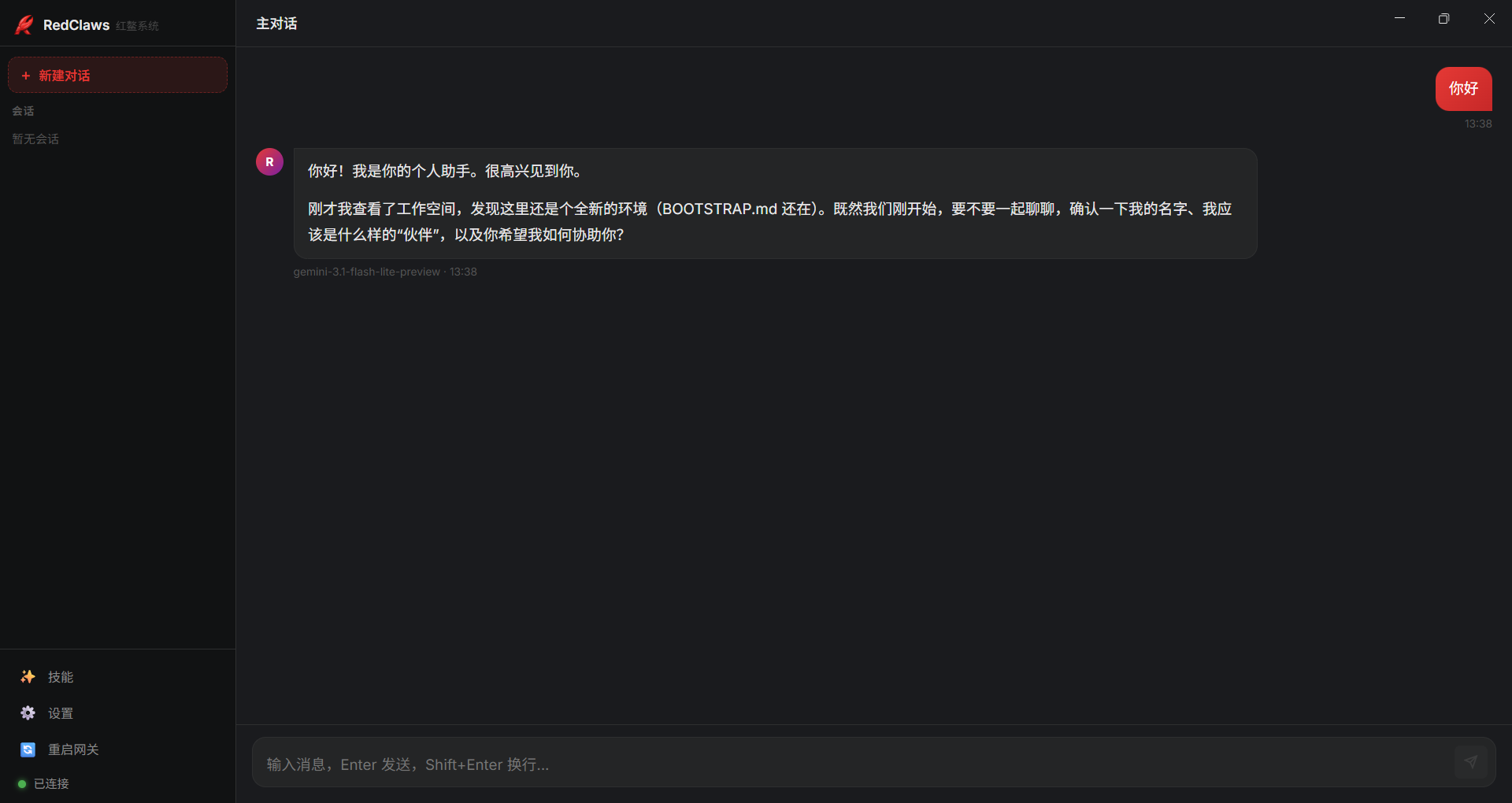
步骤1:运行安装程序
四、微信配置(推荐)
方法一:
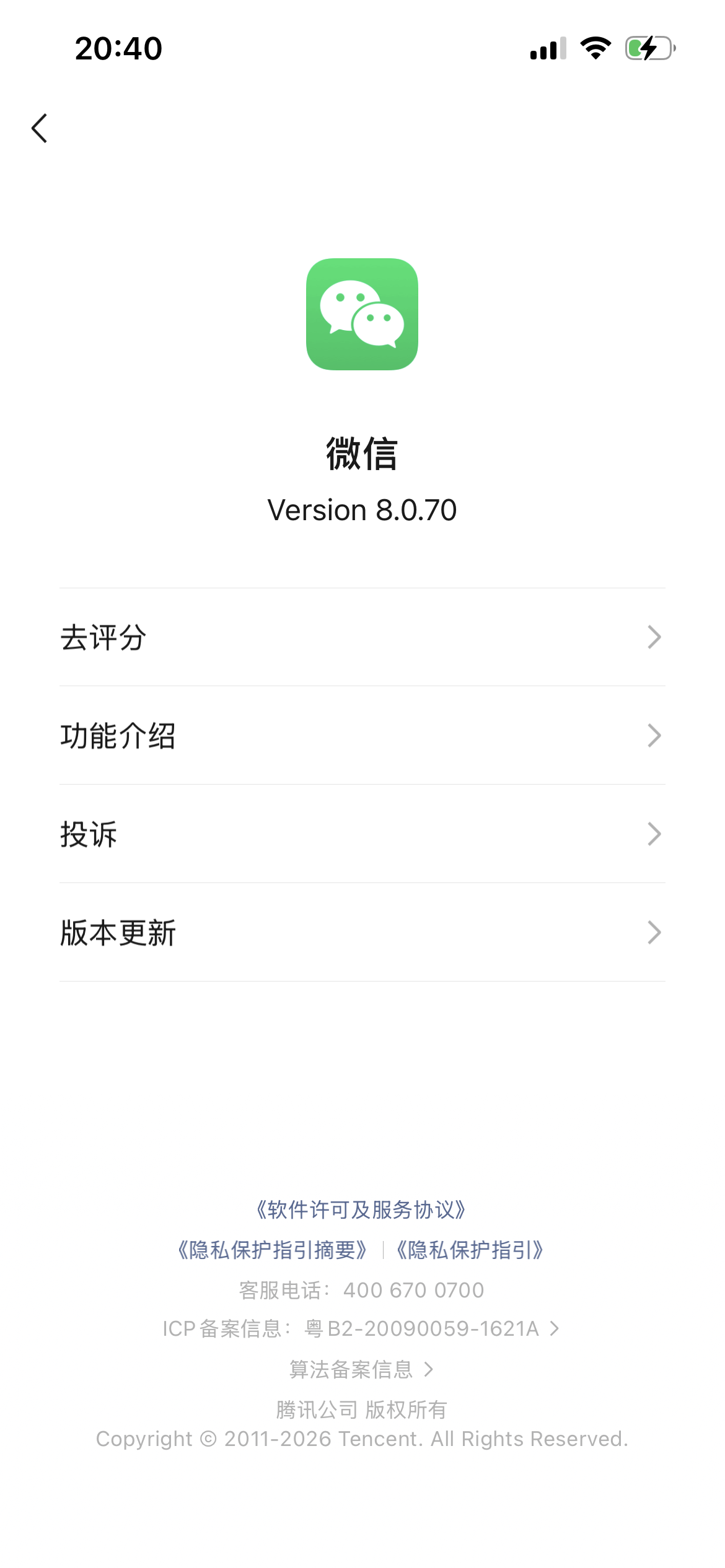
- 在设置里下拉到最底部,找到“关于微信”更新到 iOS 版本 8.0.70
- 然后进入设置 - 插件,能看到微信 Clawbot。(看不到的大退一下微信)
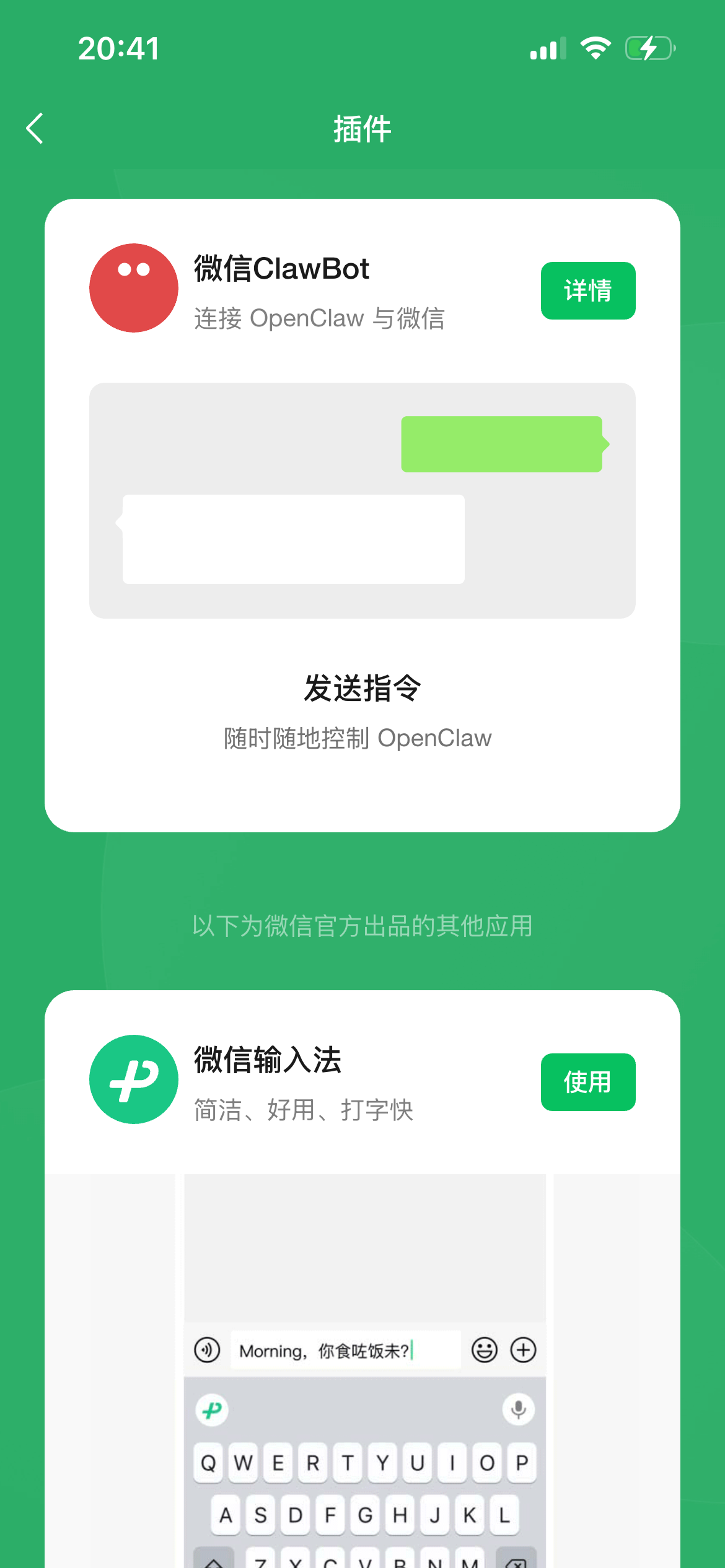
- 点击详情,在运行 Openclaw 的设备终端输入“npx -y
@tencent
-weixin/openclaw-weixin-cli@latest install”指令安装插件
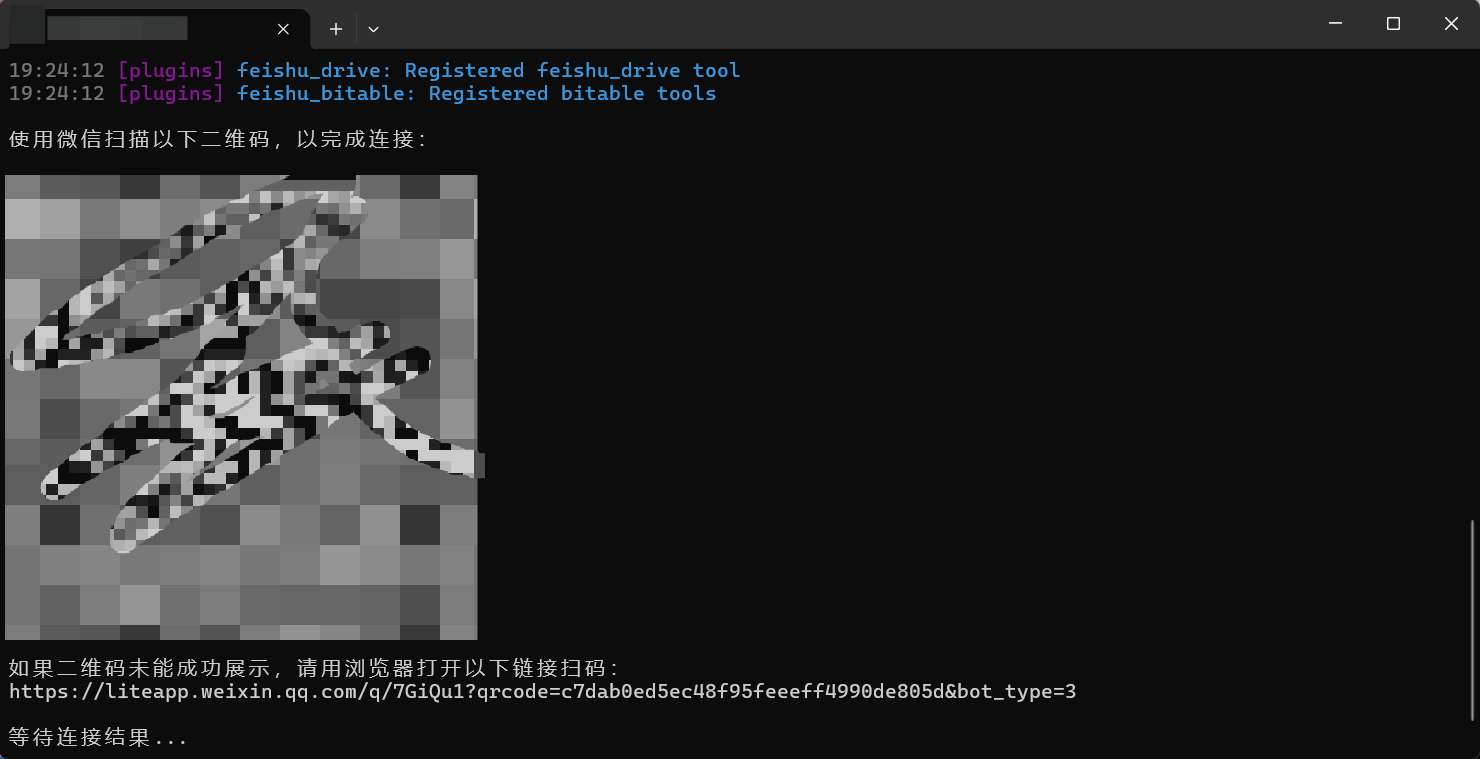
- 安装完成后,终端会生成一个二维码,这时使用手机微信去扫描它即可完成连接
- 最后要把 Clawbot 功能置顶,就可以随时和小龙虾对话和工作了
目前支持以下主要功能:
• 信息查询 - 查天气、搜网页、查资料
• 日历 & 提醒 - 查看日历事件、设置提醒
• 终端命令 - 执行 shell 命令、操作文件
• 通讯在各种平台发消息
• 记忆 - 记住你告诉我的事情,下次还能想起来
• 语音- 如果有 TTS 配置,还能用语音讲话
方法二:
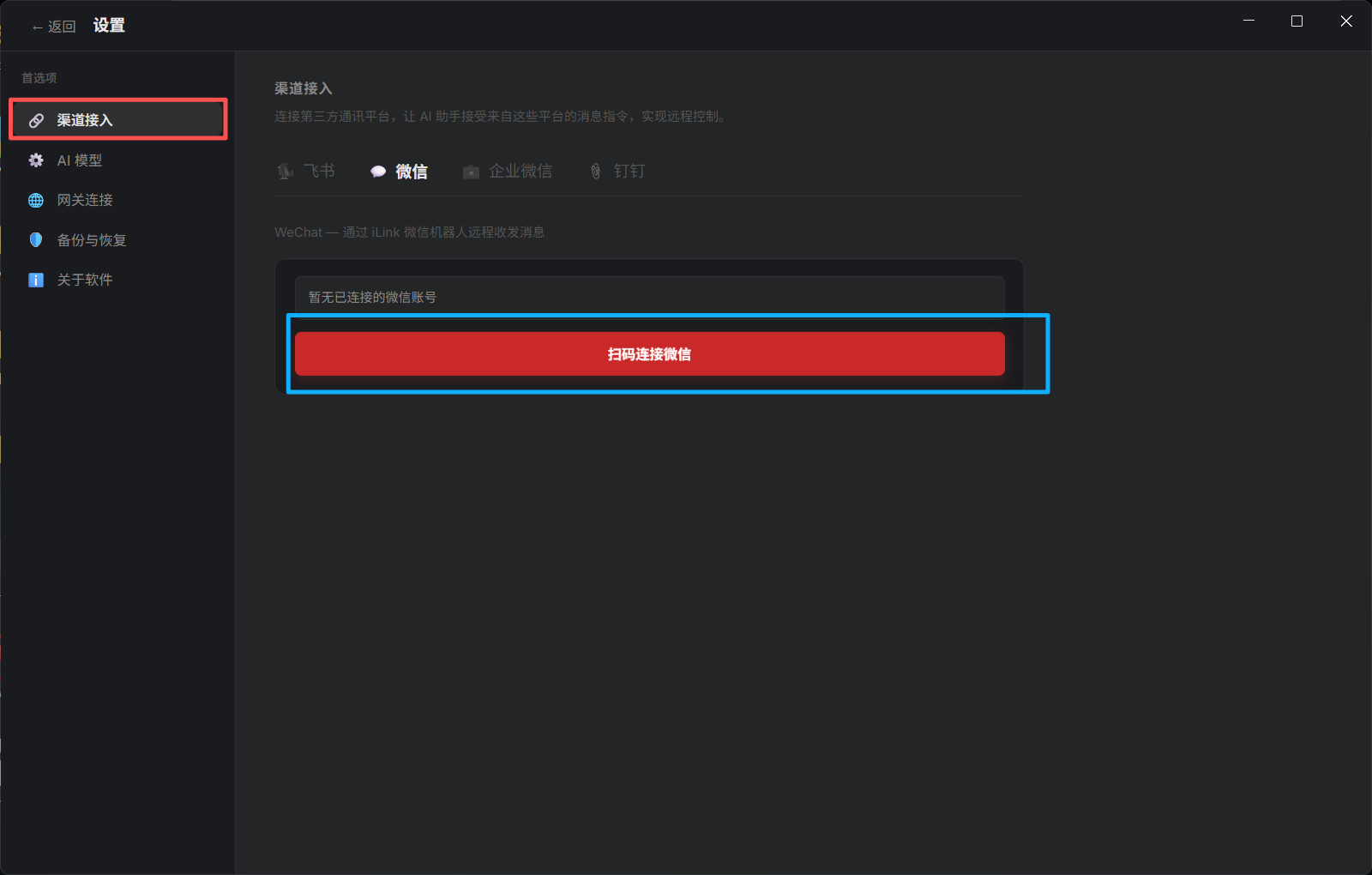
在软件设置的渠道接入里
选择微信的方式:使用新版微信扫码授权就自动配通了
方法三:
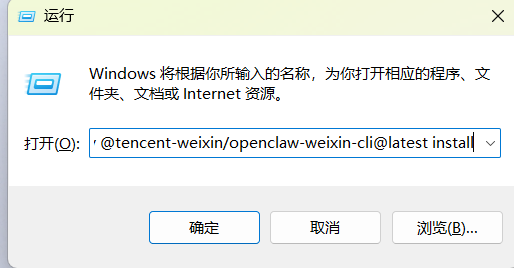
1.打开命令行(win+R)
输入:npx -y @tencent-weixin/openclaw-weixin-cli@latest install
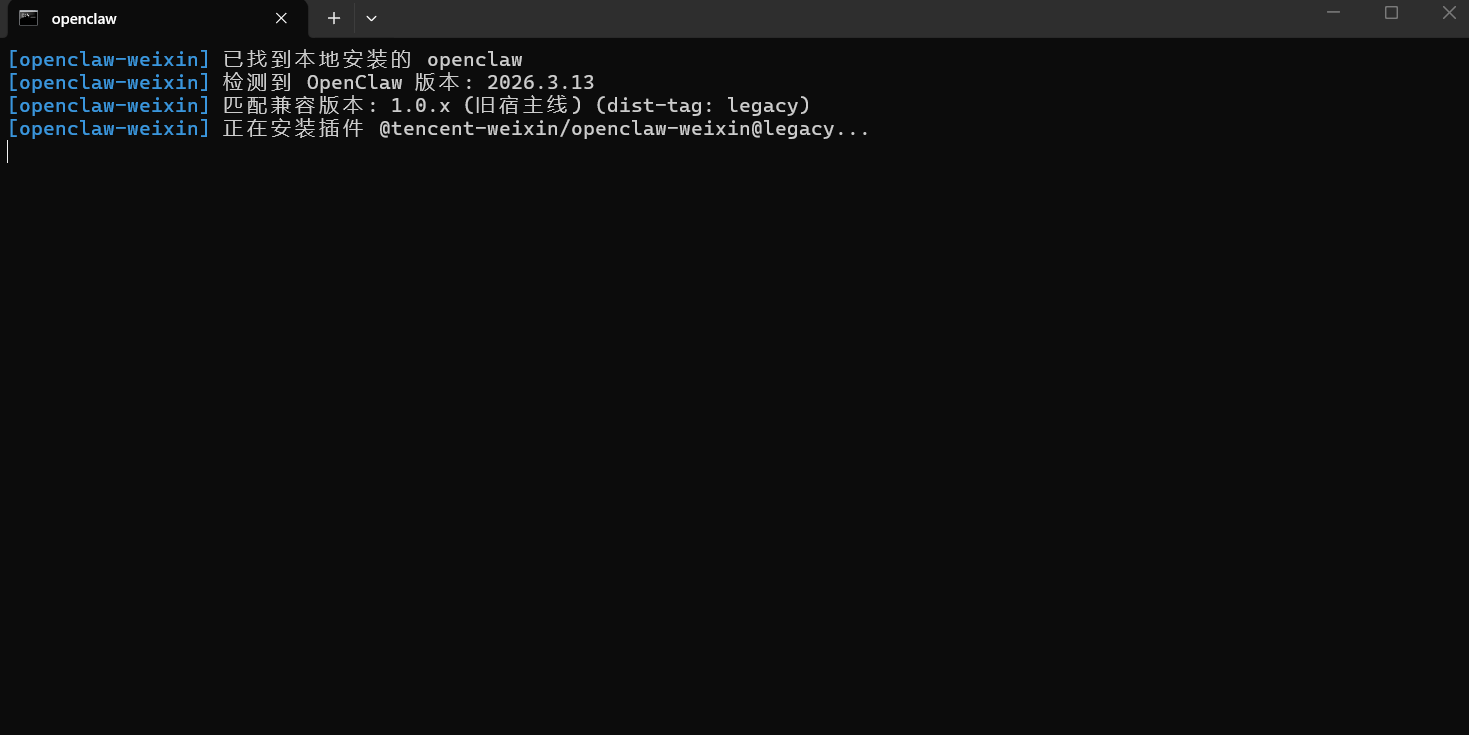
2.等待安装完成
3.安装完成后,微信扫码绑定
五、飞书配置
教程概览
完成以下步骤,你就能让 OneClaw 接入飞书群聊:
- 创建飞书应用
- 添加机器人能力
- 配置消息权限
- 创建版本并发布
- 在 OneClaw 中填写凭证
- 配置事件与回调
- 配对上线
准备工作
你需要一个飞书账号,并且拥有企业管理员权限(或能联系管理员审批应用)。
步骤 1: 创建飞书应用
在浏览器中访问 open.feishu.cn,这是飞书的开发者平台。
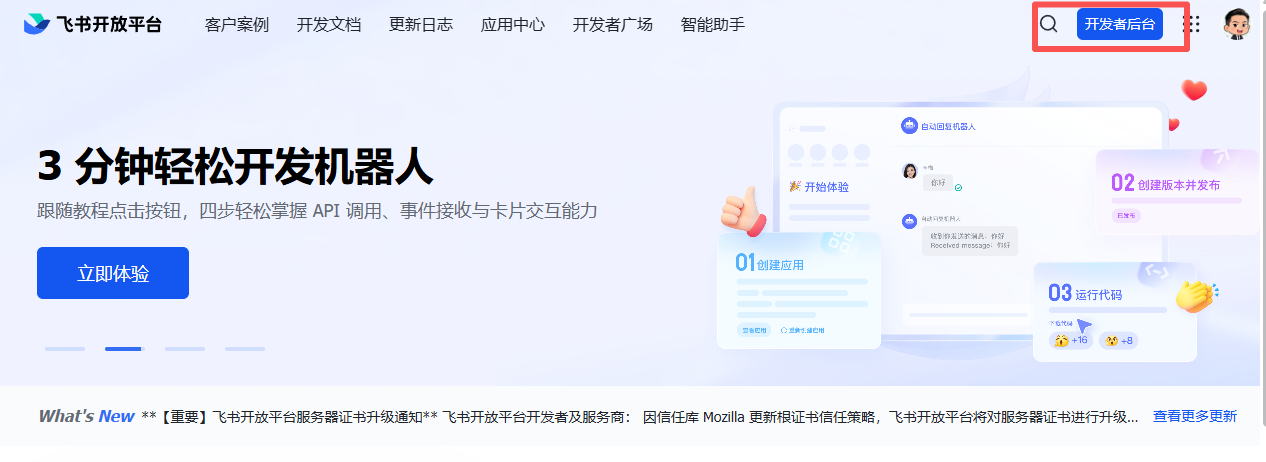
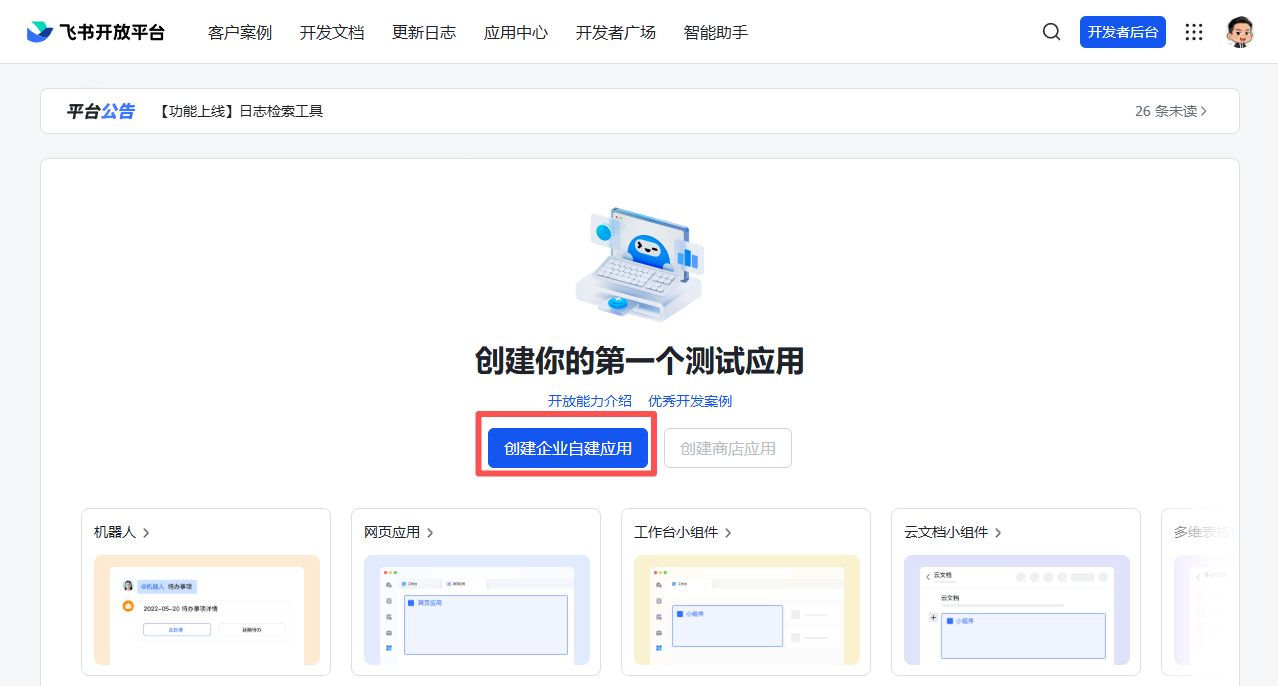
点击页面上方的 「开发者后台」,然后点击 「创建企业自建应用」。
在弹出的创建页面中填写应用名称和描述,然后点击 「创建」。
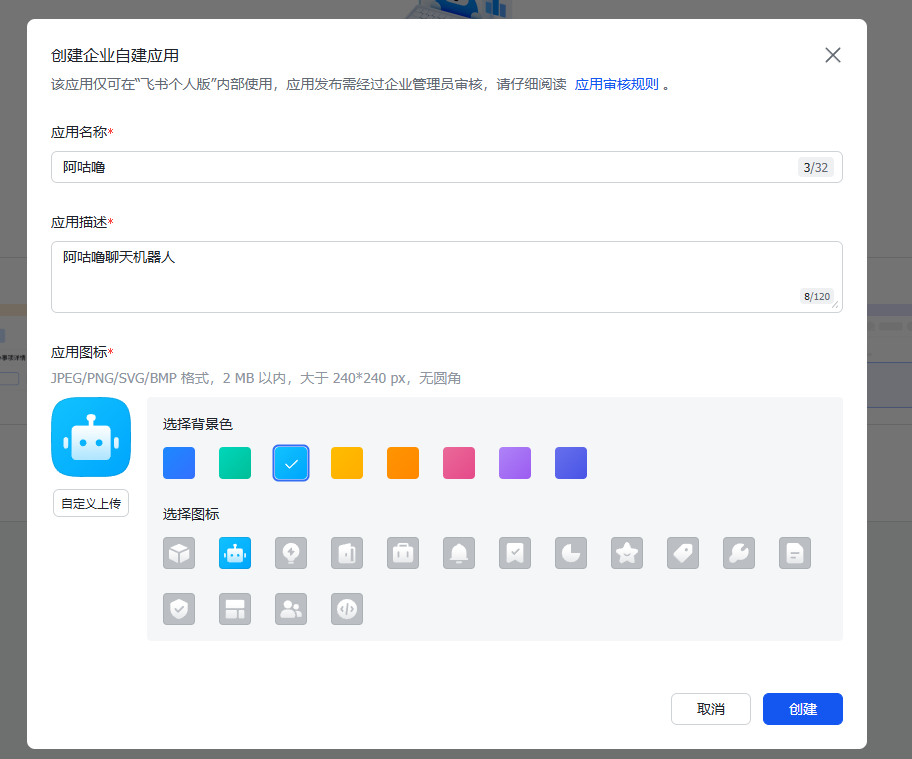
建议
应用名称可以填写「OneClaw 助手」或你喜欢的名字,描述写「AI 自动回复机器人」即可。
步骤 2: 添加机器人能力
应用创建成功后,进入应用详情页面。找到 「添加应用能力」,选择 「机器人」。
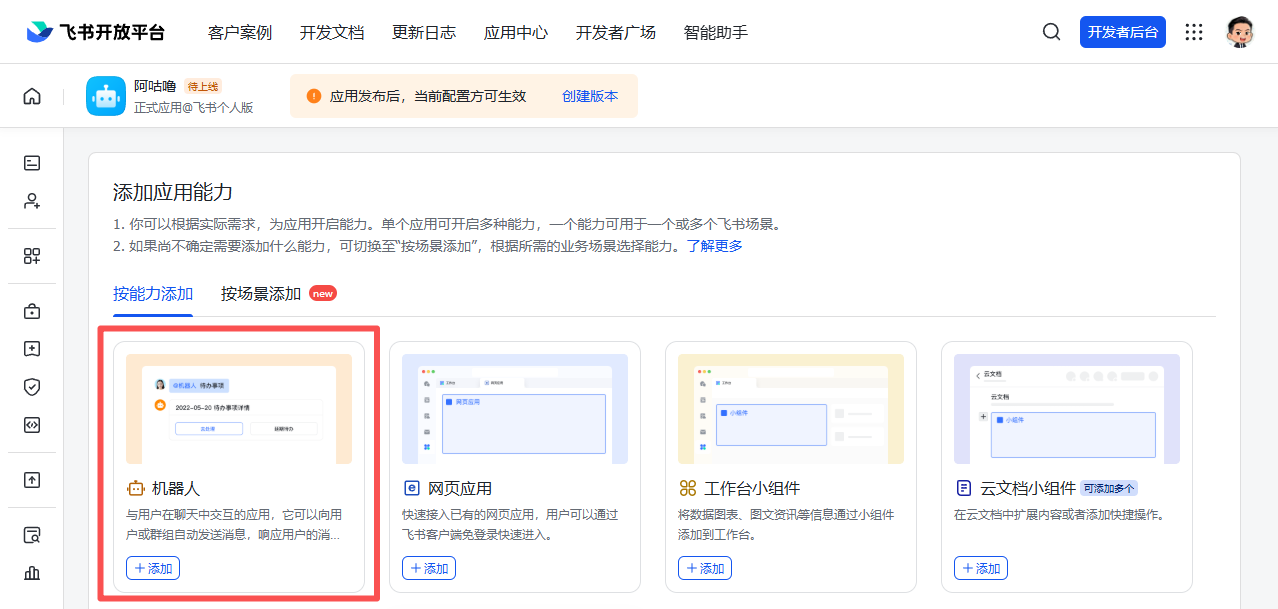
点击添加后,就可以看到机器人管理页面。
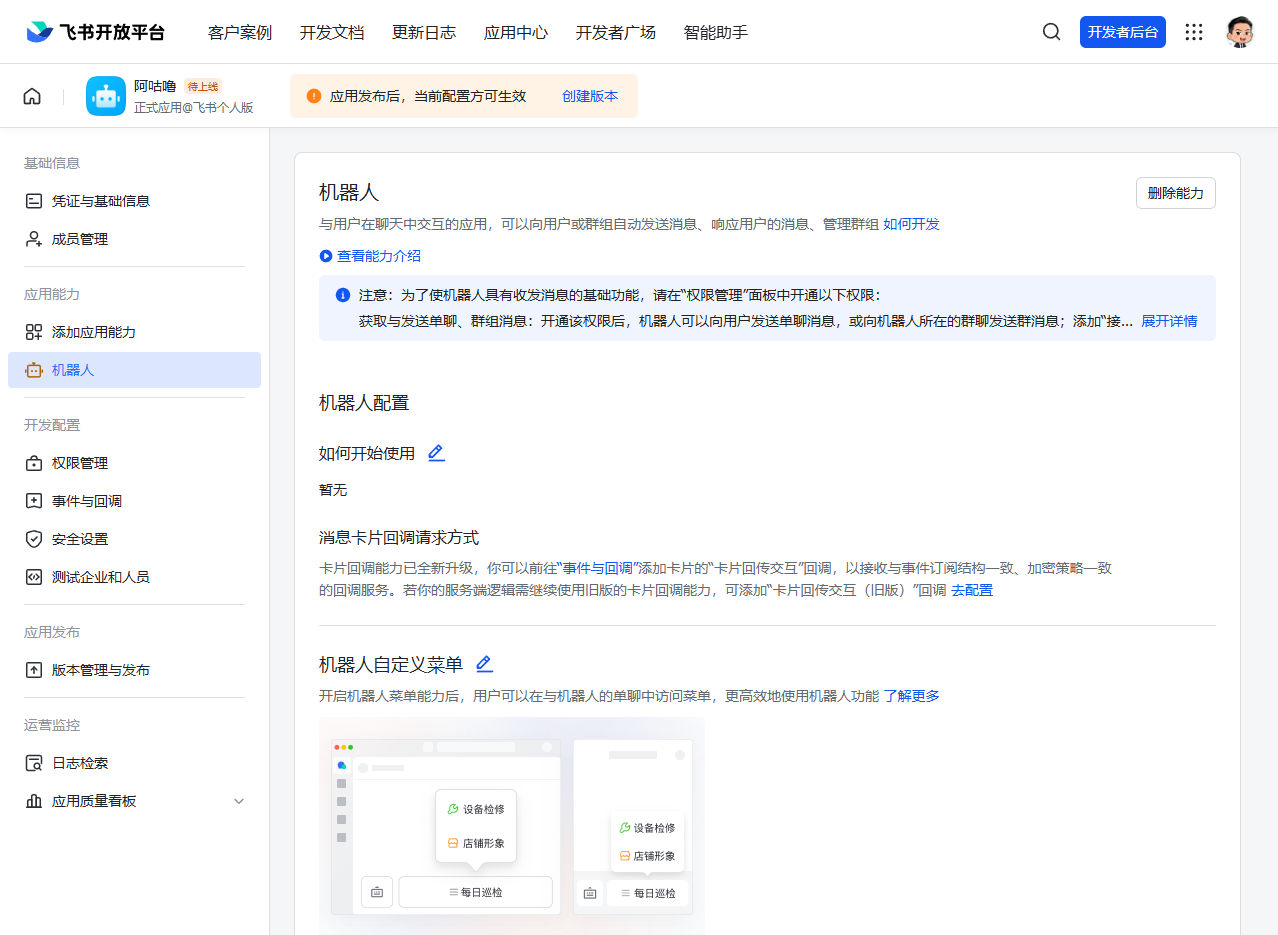
步骤 3: 配置消息权限
点击左侧菜单的 「权限管理」,然后点击 「开通权限」。
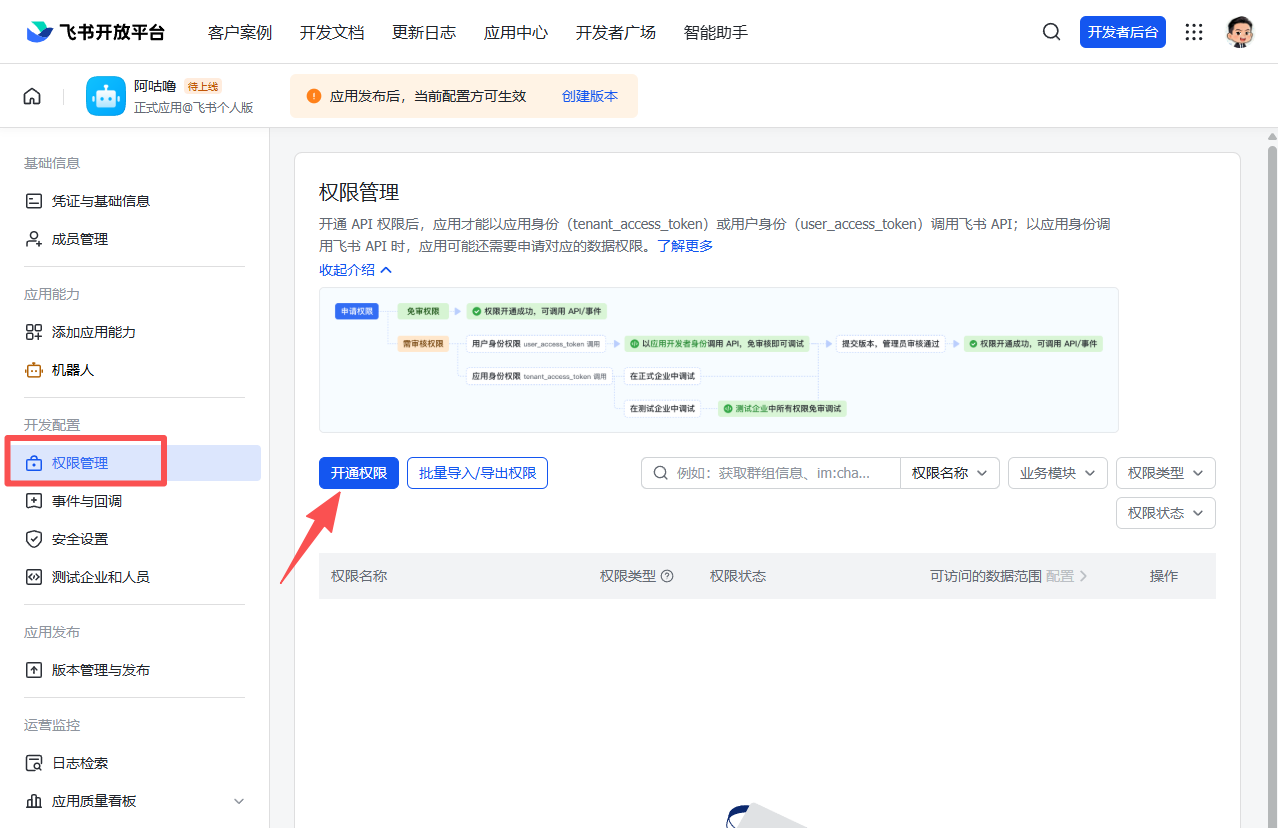
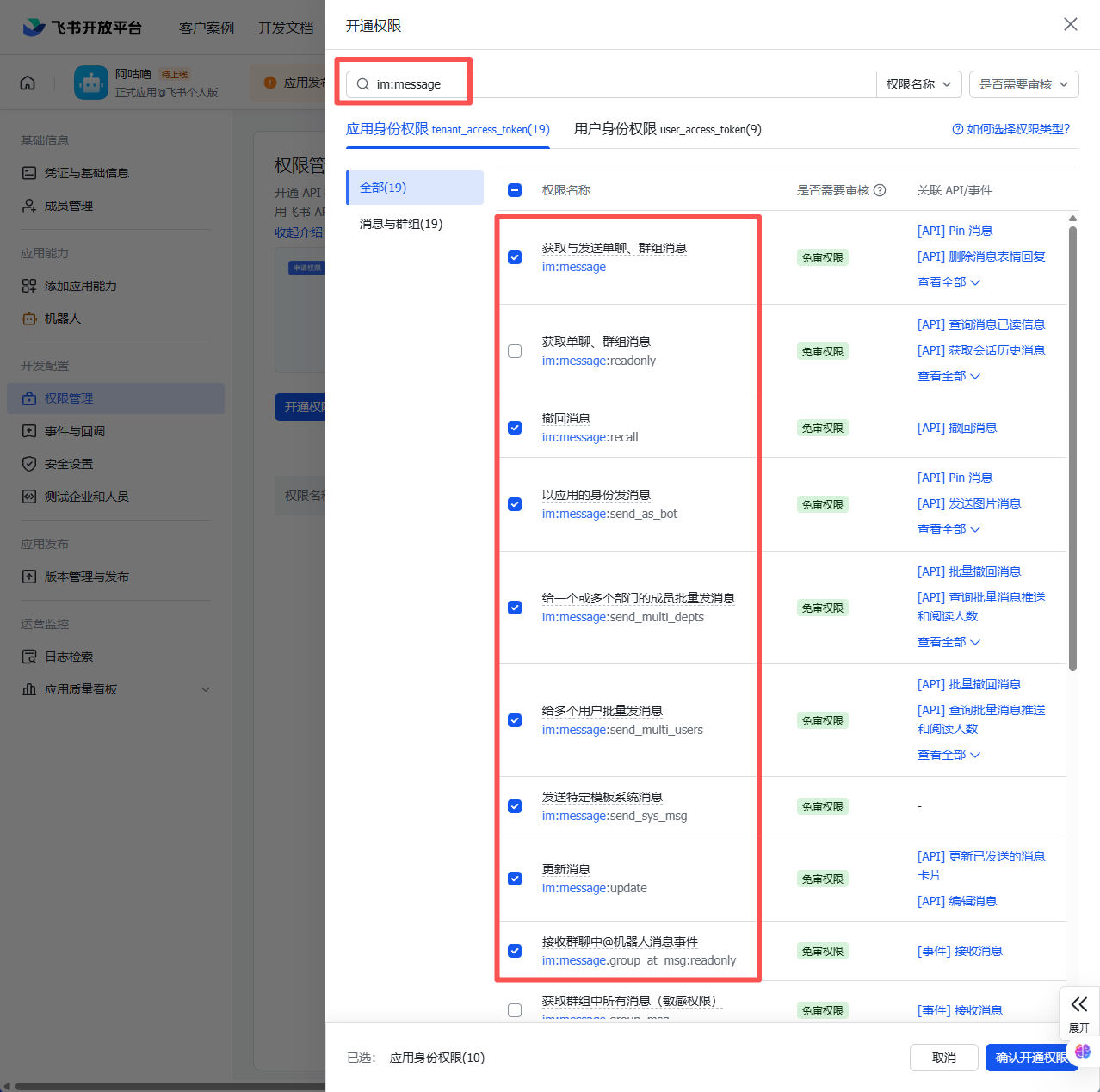
在搜索框中输入 im:message,找到消息相关权限后点击开通。
更快的方式
如果觉得逐个开通权限太麻烦,可以使用「批量导入/导出权限」功能。点击批量导入,将下方 JSON 复制粘贴到导入框中:
{ "scopes": { "tenant": [ "contact:contact.base:readonly", "im:message", "im:message.group_at_msg:readonly", "im:message.p2p_msg:readonly", "im:message.reactions:read", "im:message:recall", "im:message:send_as_bot", "im:message:send_multi_depts", "im:message:send_multi_users", "im:message:send_sys_msg", "im:message:update" ], "user": [ "contact:user.base:readonly" ] }}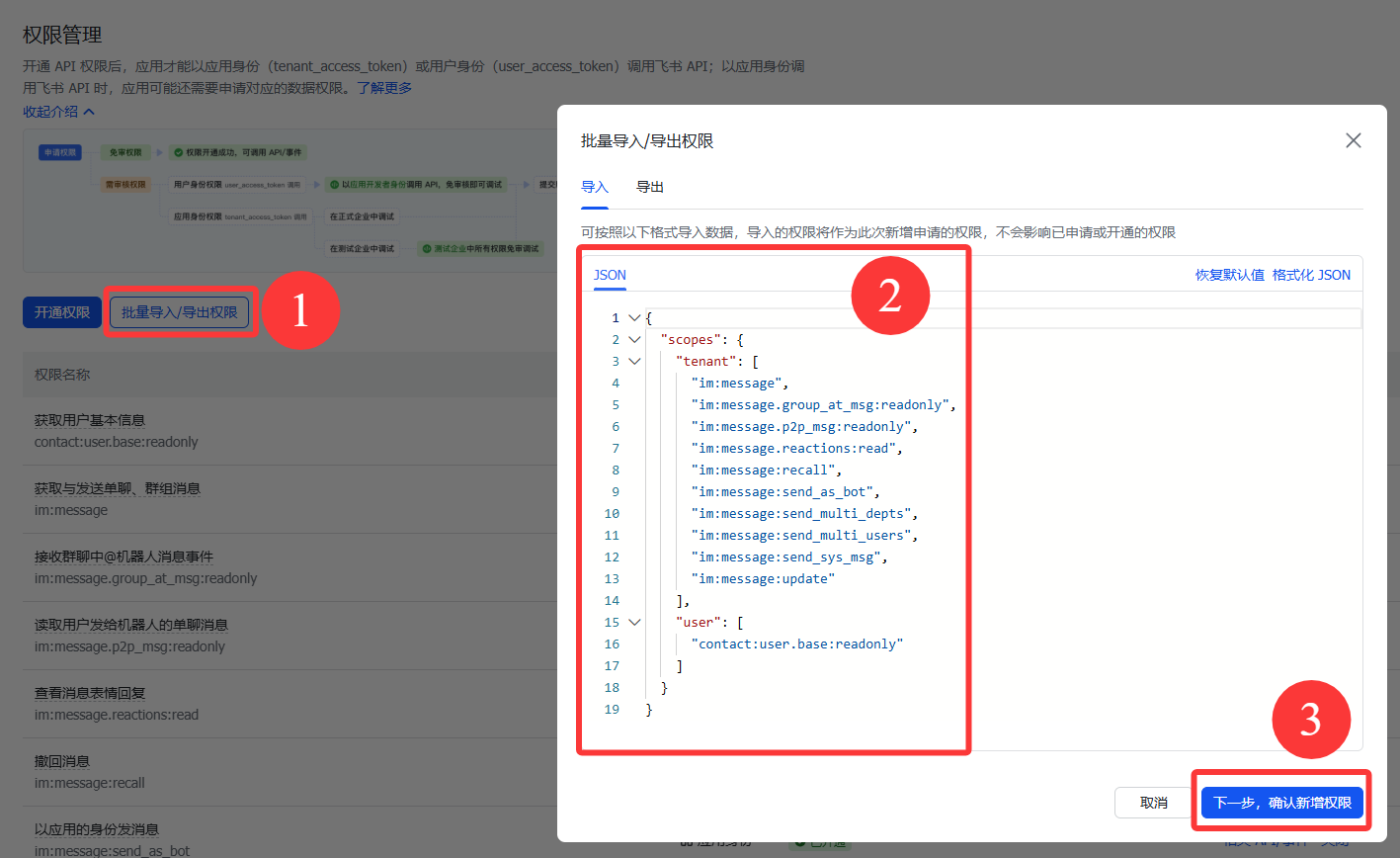
步骤 4: 创建版本并发布
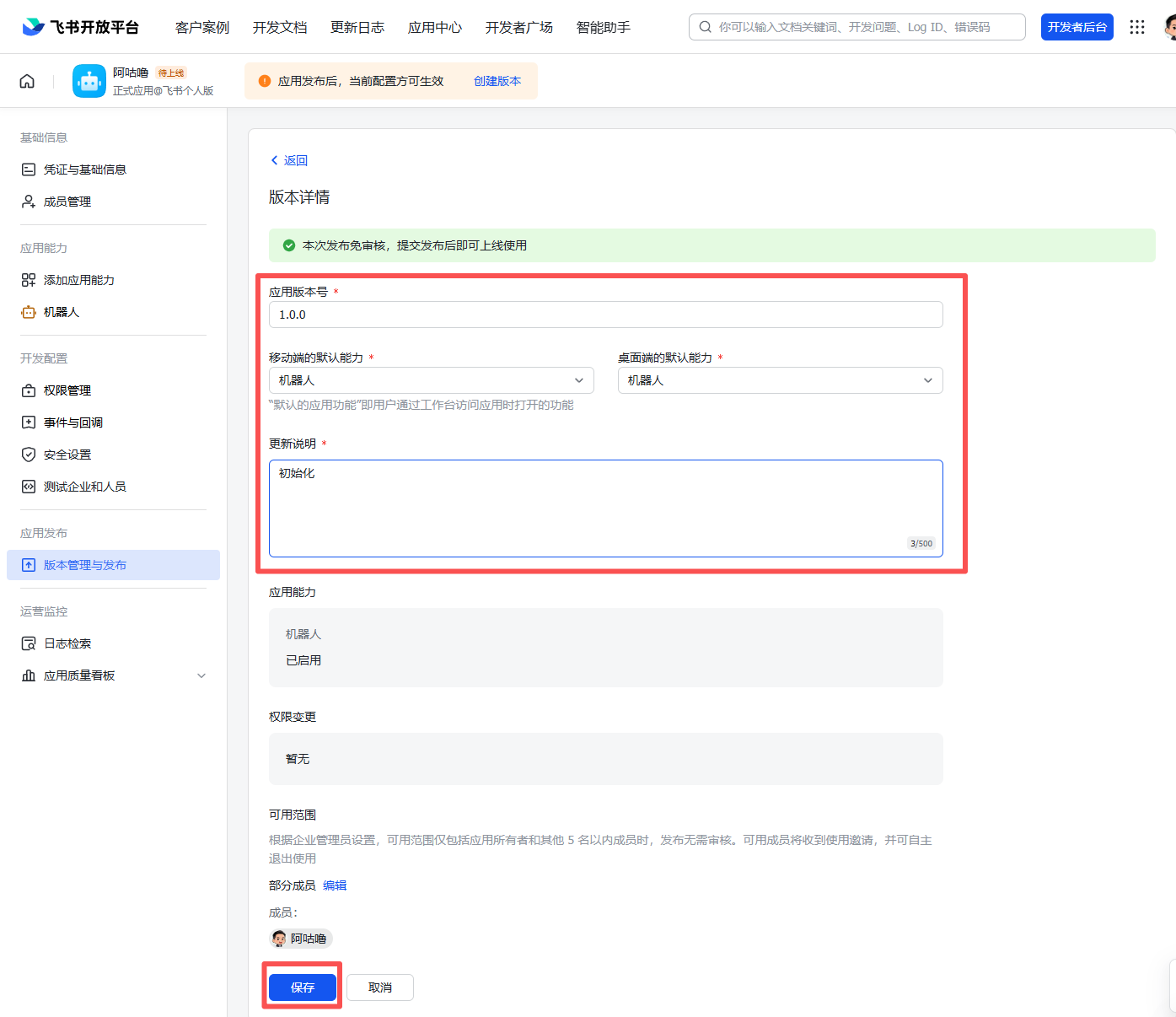
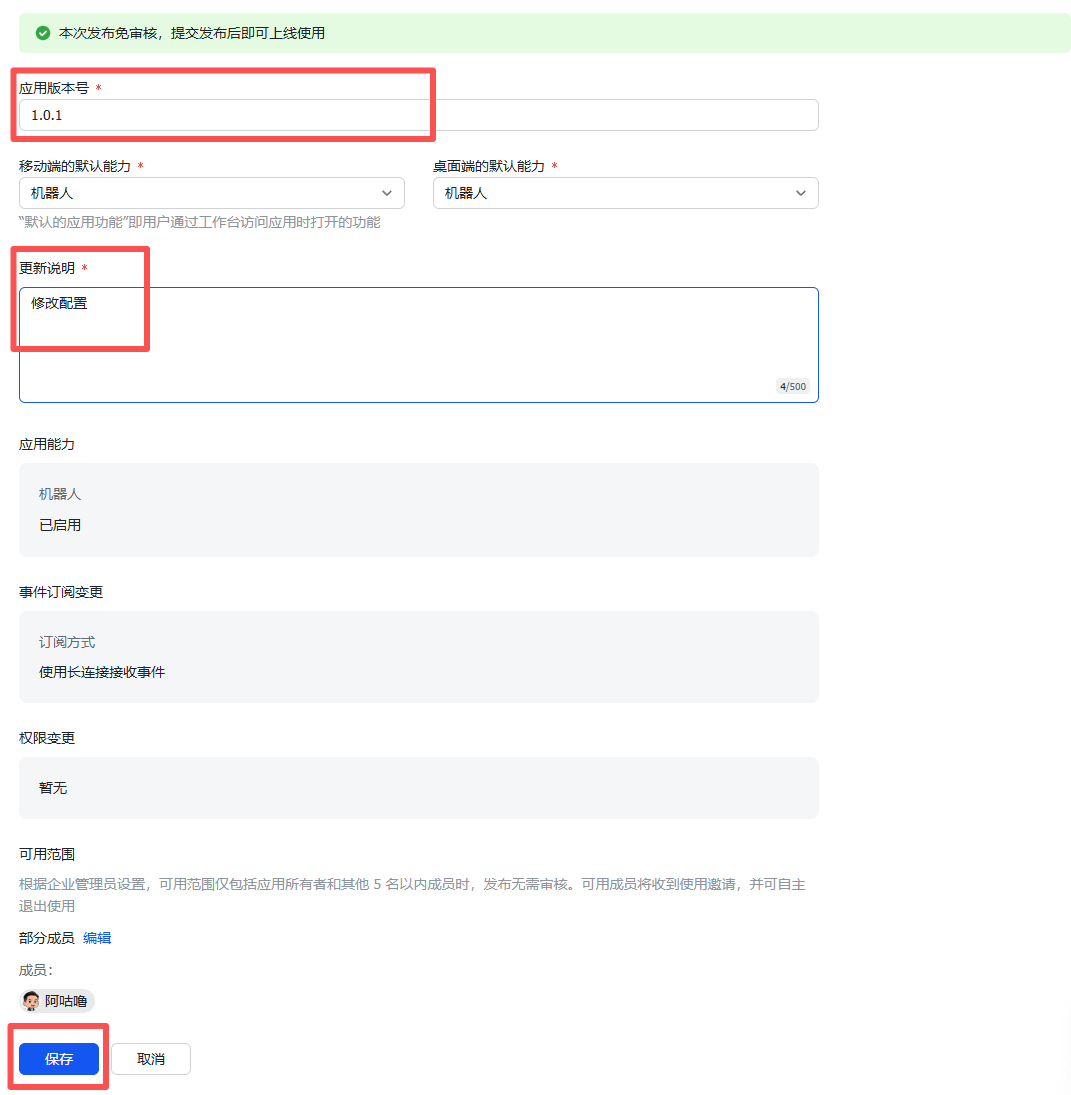
权限配置完成后,点击 「创建版本」。
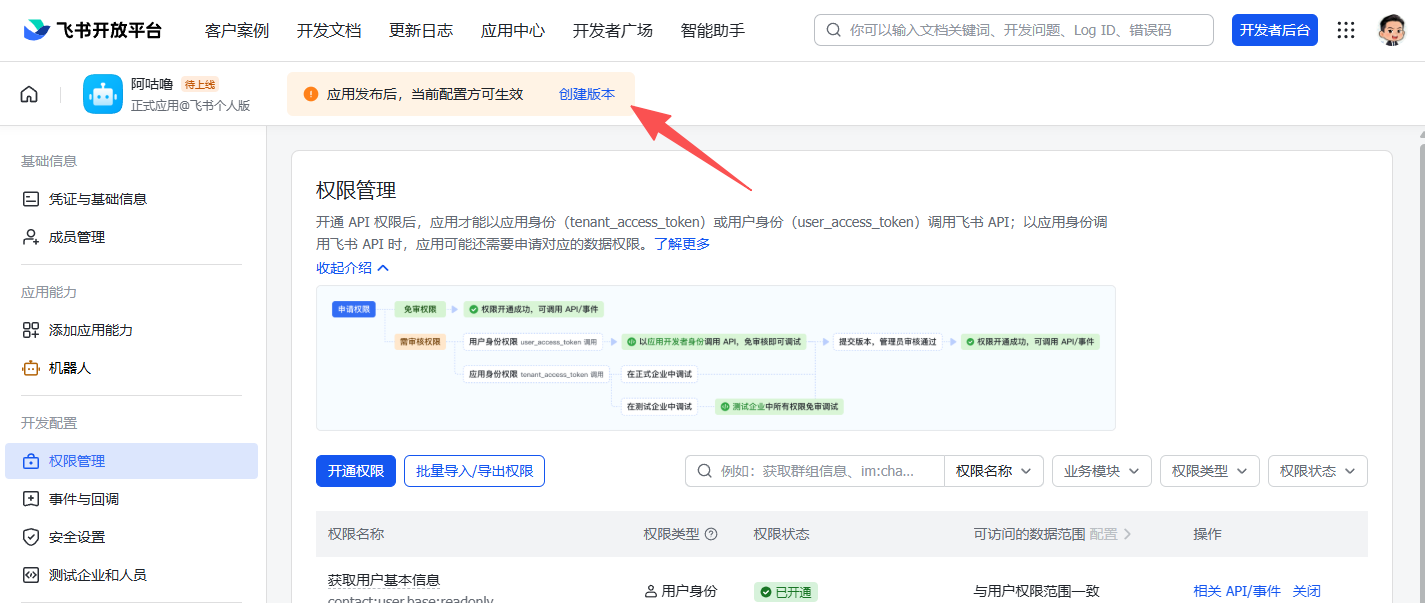
填写版本号和更新说明等相关信息,然后保存。
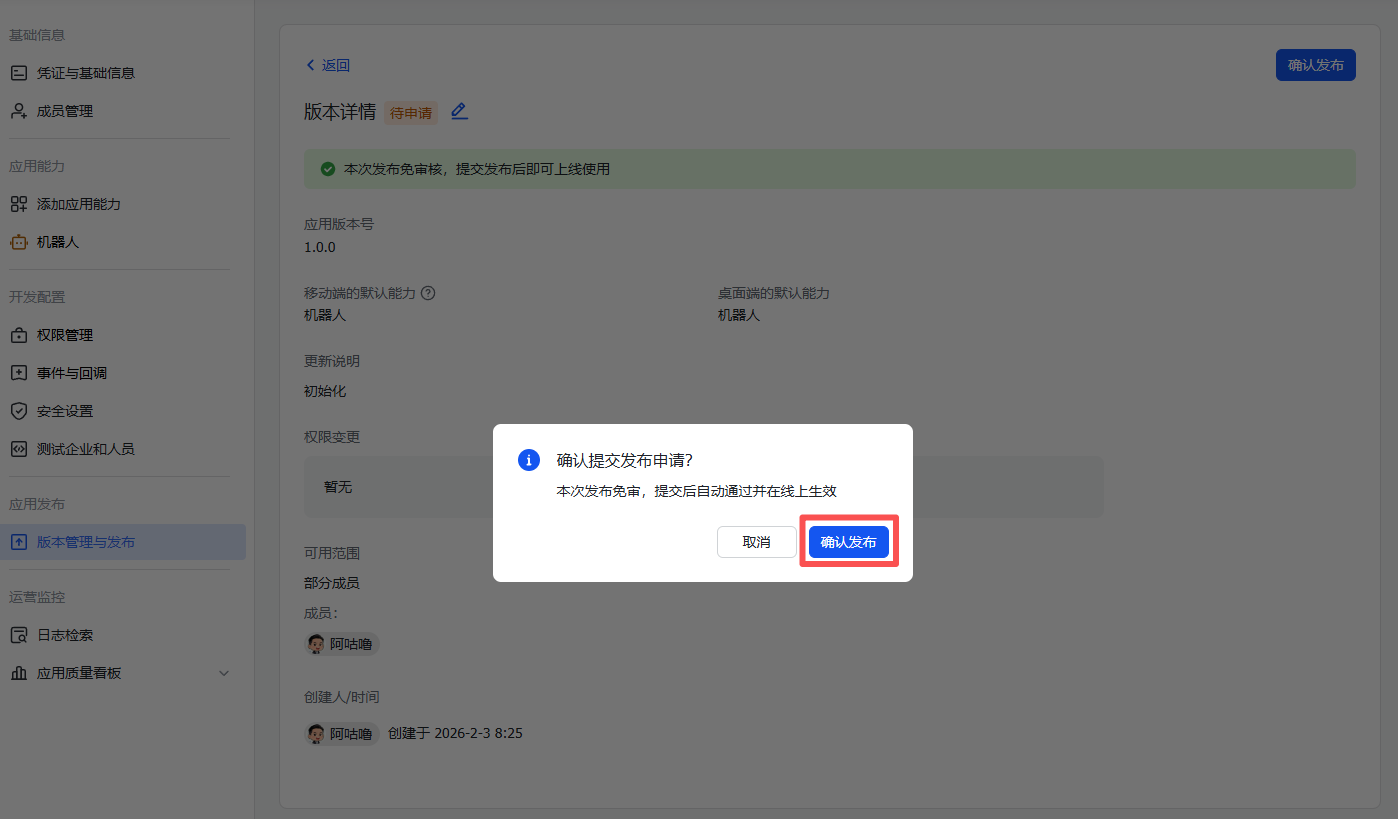
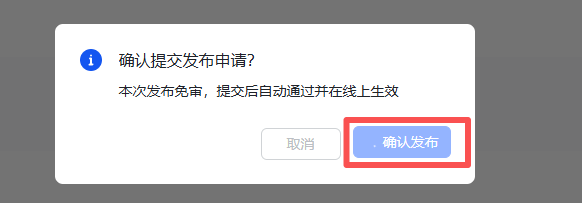
点击 「确认发布」,提交应用审核。
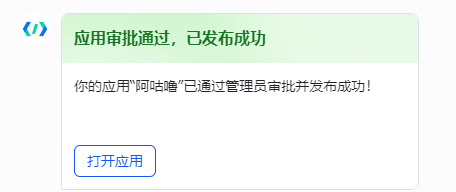
发布成功!
你会在飞书中收到审核通过的消息。如果没有自动通过,可以联系企业管理员手动审核。
步骤 5: 在 OneClaw 中填写凭证
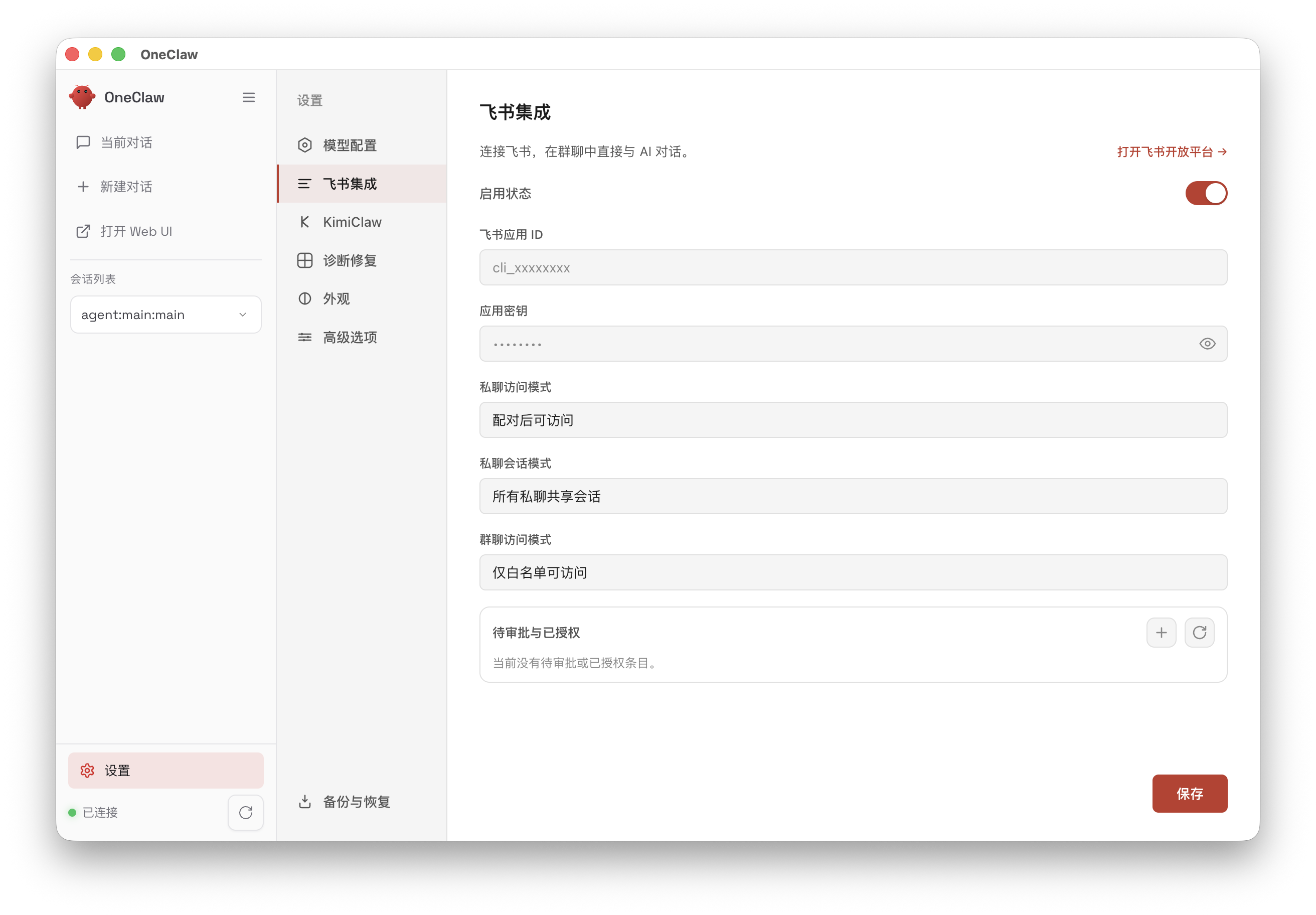
回到飞书开放平台,进入应用详情页,在 「凭证与基础信息」 中找到 App ID 和 App Secret。
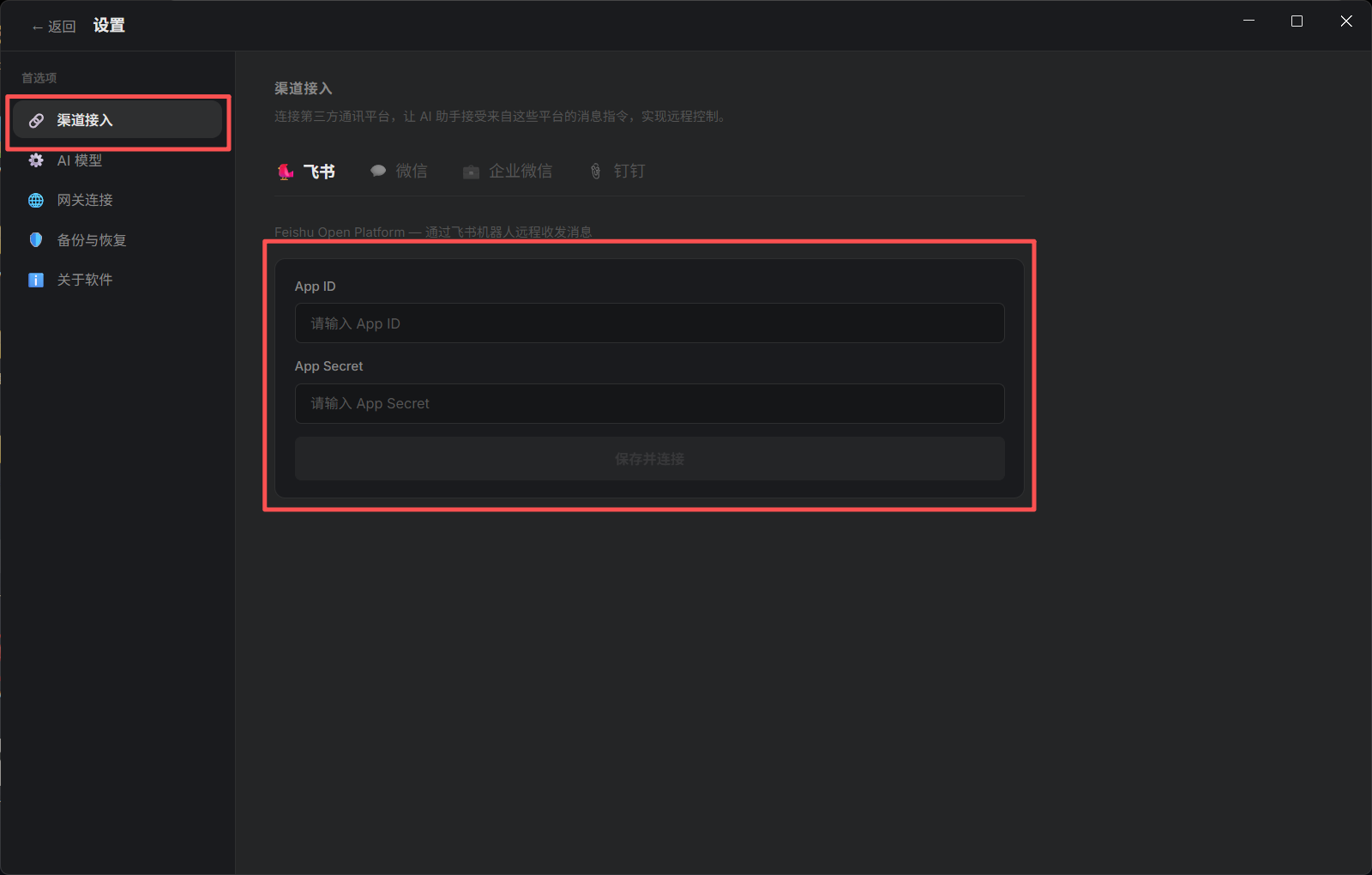
打开 OneClaw,在设置向导的 「连接频道」 步骤中,将这两个值分别填入 「飞书应用 ID」 和 「应用密钥」,然后点击 「验证并继续」。
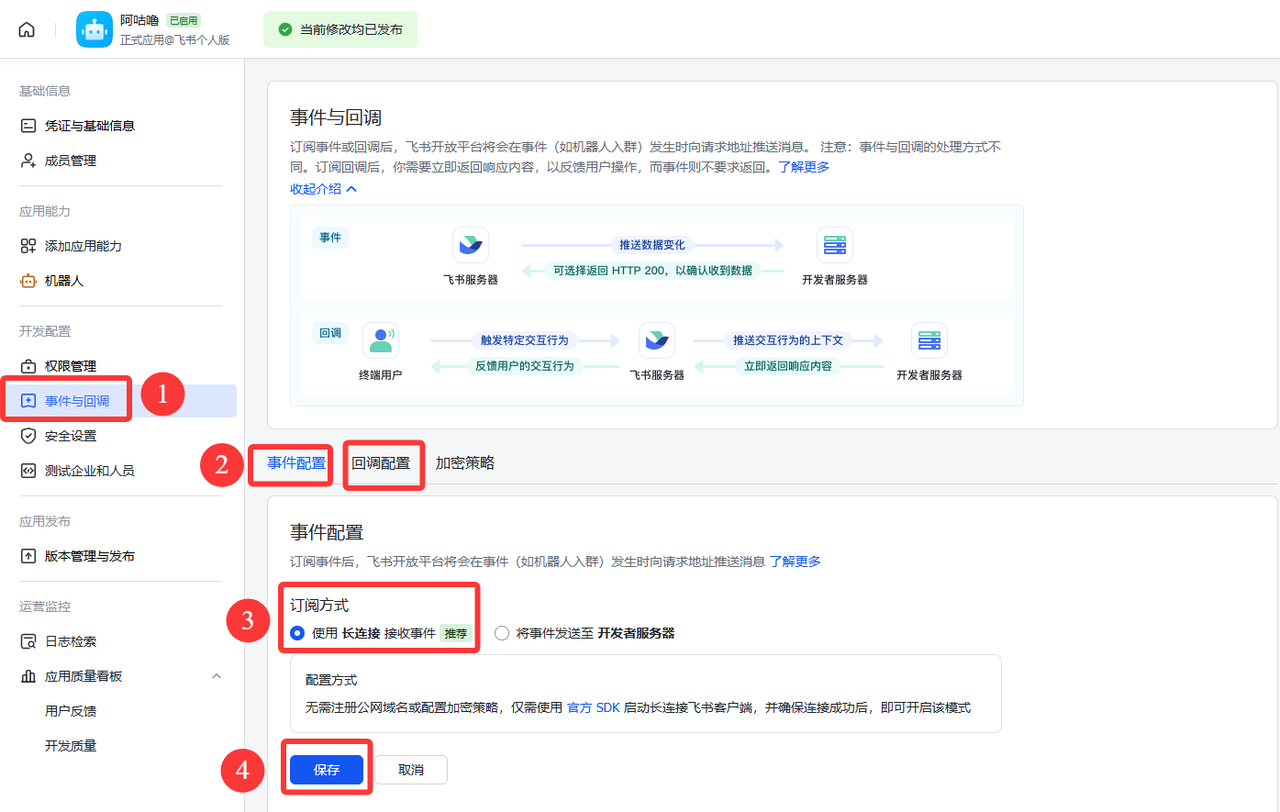
步骤 6: 配置事件与回调
回到应用详情页,进行事件与回调配置,让机器人能接收群消息。
- 进入配置页面: 点击左侧菜单的 「事件与回调」。
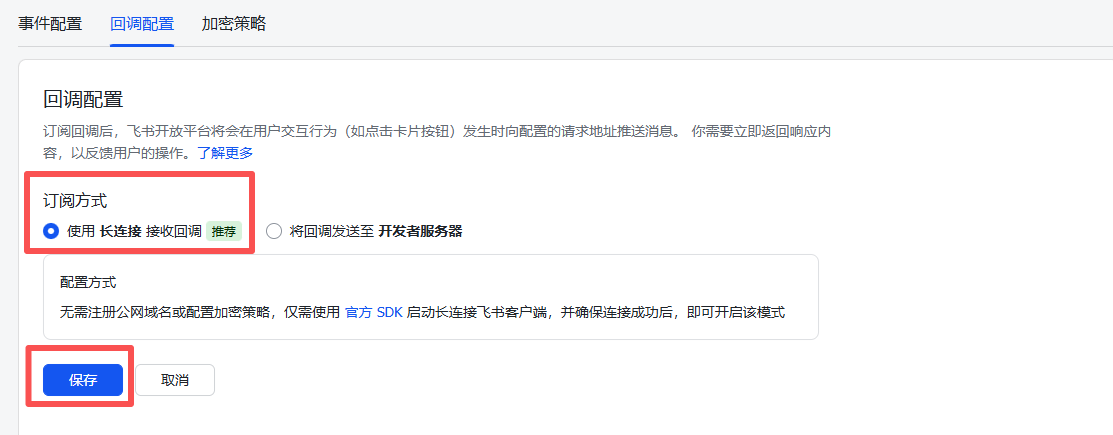
- 选择订阅方式: 在 「事件配置」 和 「回调配置」 两个 tab 中,订阅方式都选择 「使用长连接接收事件」,然后点击 「保存」。
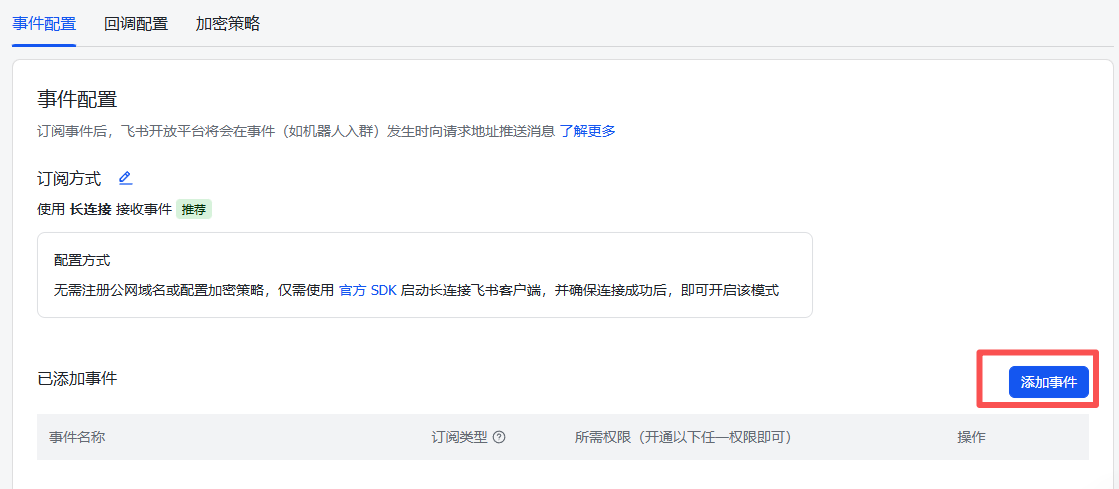
添加必需事件
- 点击 「添加事件」 按钮。
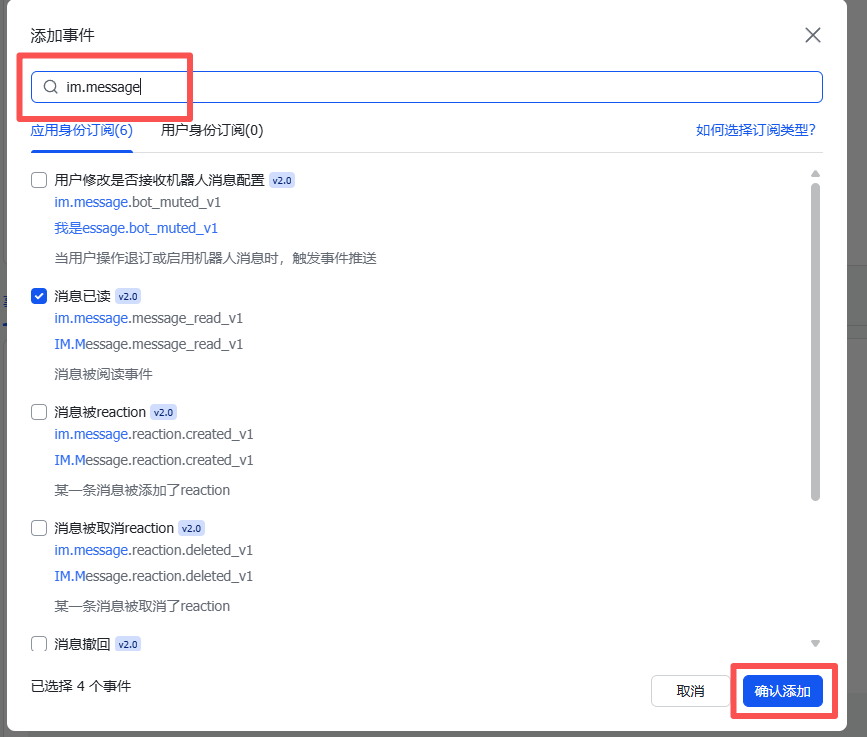
- 添加以下 4 个事件:
通过搜索框输入 im.message 查询,勾选后点击 「确认添加」。
重新发布应用
- 点击上方的 「创建版本」,填入版本号和更新说明,然后点击 「保存」。
- 点击 「确认发布」,完成事件配置。
步骤 7: 配对上线
机器人发布成功后,在飞书中给机器人发一条消息,OneClaw 会弹出配对请求提示。
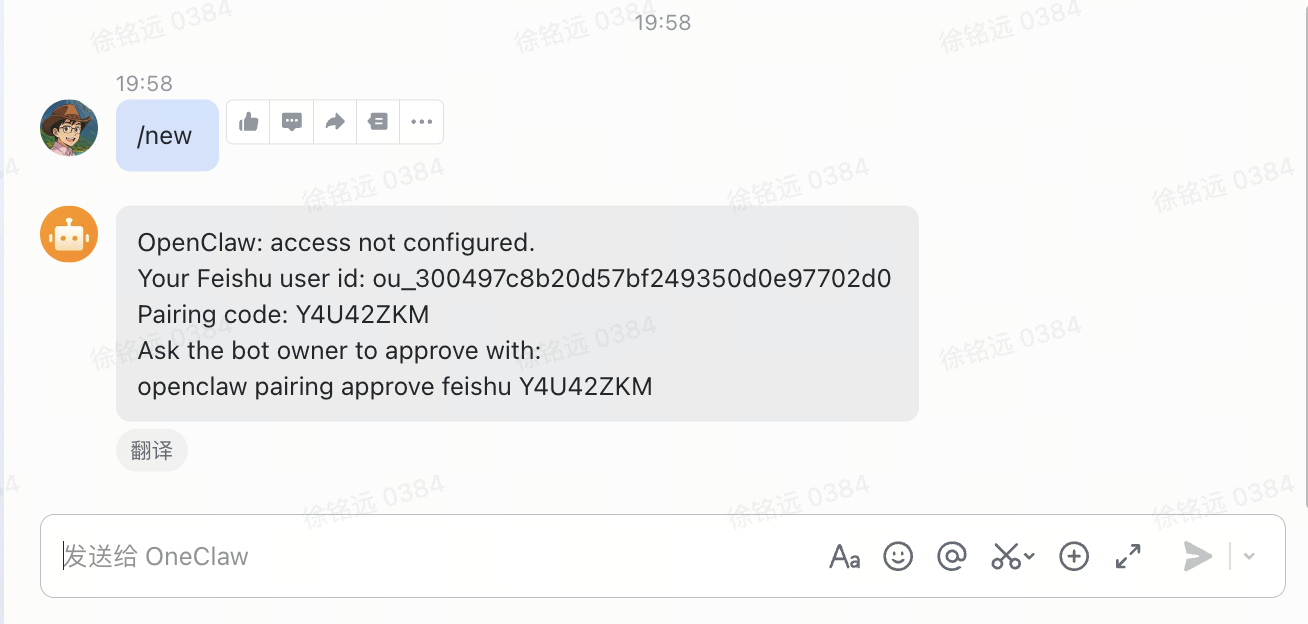
进入 OneClaw 设置页面的 「待审批与已授权」 列表,点击 「授权」 完成配对。
飞书机器人配置完成!
你的飞书机器人已经创建并发布上线,配对授权也已完成。现在把机器人拉进群聊,@它就能和 AI 对话了。
评论区
共 0 条评论