

这一期你能学会:把鹿客打开,确认它能正常用,认全界面上各个入口。 要花多久:5 分钟 要不要提前准备什么:不用,装上就能跟着做。
下载链接:https://lookerx.com/
一、开机
第 1 步:双击桌面上的【鹿客】图标。
会弹出一个深色的窗口,它叫「启动器」,鹿客的一切都从这里开始。
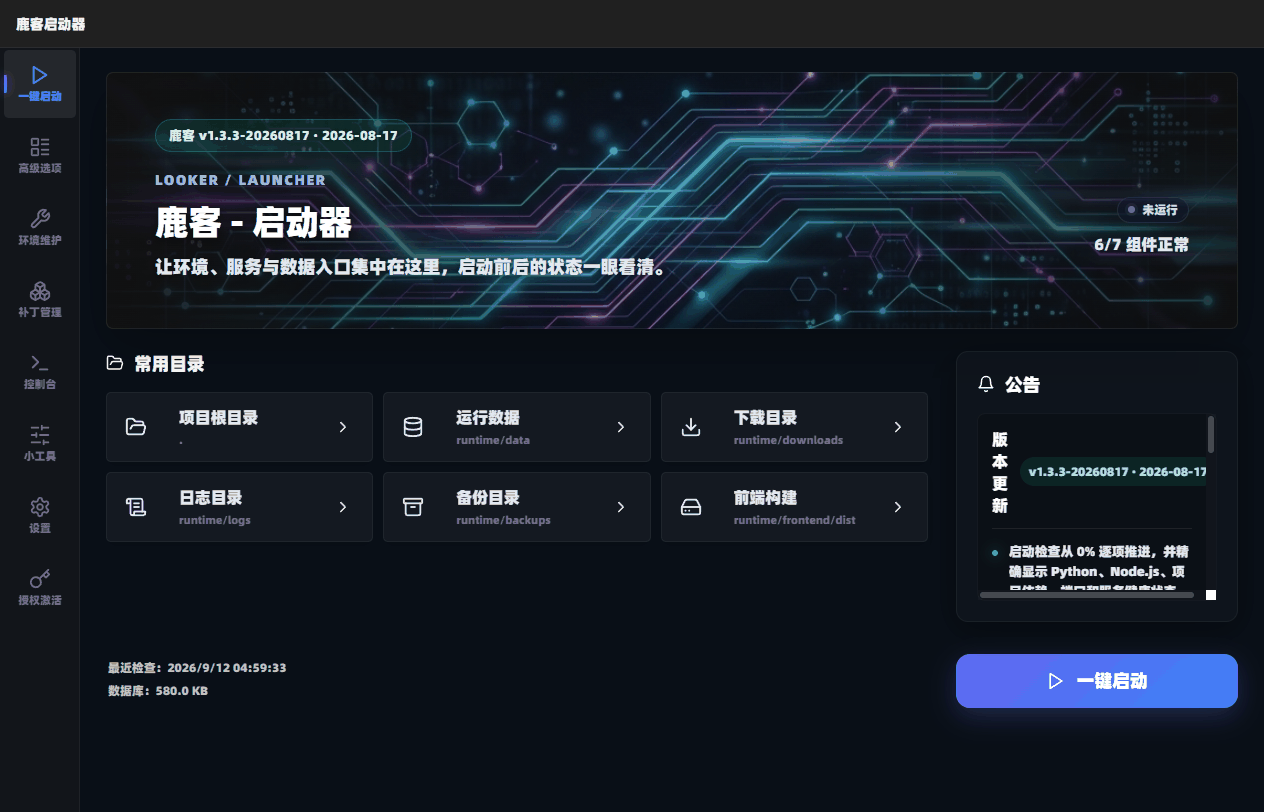
图 1-1 启动器:左边是功能菜单,右边是状态和【一键启动】按钮
第 2 步:点右下角蓝色的【一键启动】按钮。
启动器会自动把服务跑起来。第一次启动要等一小会儿,窗口里会显示进度。
启动器这个窗口不要关掉,关掉鹿客就停了。最小化到任务栏就行。
第 3 步:等浏览器自动打开鹿客页面。
服务就绪后,浏览器会自动弹出鹿客的首页。
如果浏览器半天没动静 —— 看启动器右上角的状态,等它从「未运行」变成运行中,然后自己打开浏览器,地址栏输入启动器里显示的网址,回车就行。
怎么确认启动成功了? 两个地方一起看:
- 启动器右上角会显示组件状态,比如「6/7 组件正常」—— 有个别组件显示不正常先不用慌,能打开页面就继续往下
- 浏览器能打开鹿客首页,就说明成了
二、用之前,先看一眼这个小圆灯
进入软件之后,看屏幕左下角:侧边栏最下面有一排小圆按钮,最右边那个发着绿光的小圆点,就是鹿客的「状态灯」。
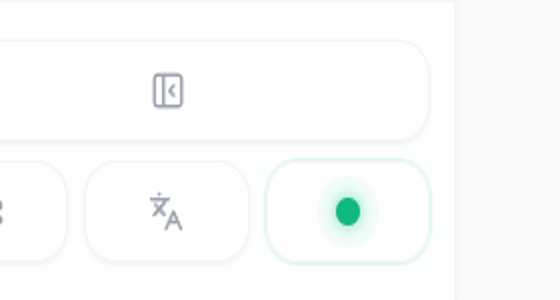
图 1-2 绿色 = 一切正常,放心用
它每十几秒自动检查一次鹿客的状态:
| 灯的颜色 | 是什么意思 | 你该做什么 |
|---|---|---|
| 绿色 | 一切正常 | 放心用 |
| 黄色 | 正在检查中 | 等一两秒,它自己会变 |
| 红色 | 连不上后台了 | 看下一节,三招处理 |
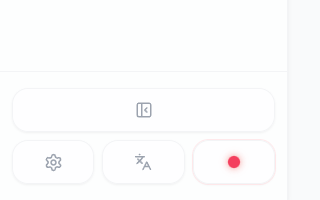
图 1-3 红色 = 后台出问题了,先别操作
记住一件事:灯不绿,后面的功能都用不了。 以后每次打开鹿客,先瞄一眼左下角,养成习惯,能省掉很多莫名其妙的问题。
三、灯不绿怎么办
按顺序试这三招,一般都能解决:
第一招:让它自己检查一遍
回到启动器窗口,点左边菜单的【环境维护】,再点【重新检测】。它会把运行环境从头到尾查一遍,哪一项有问题会直接标出来。
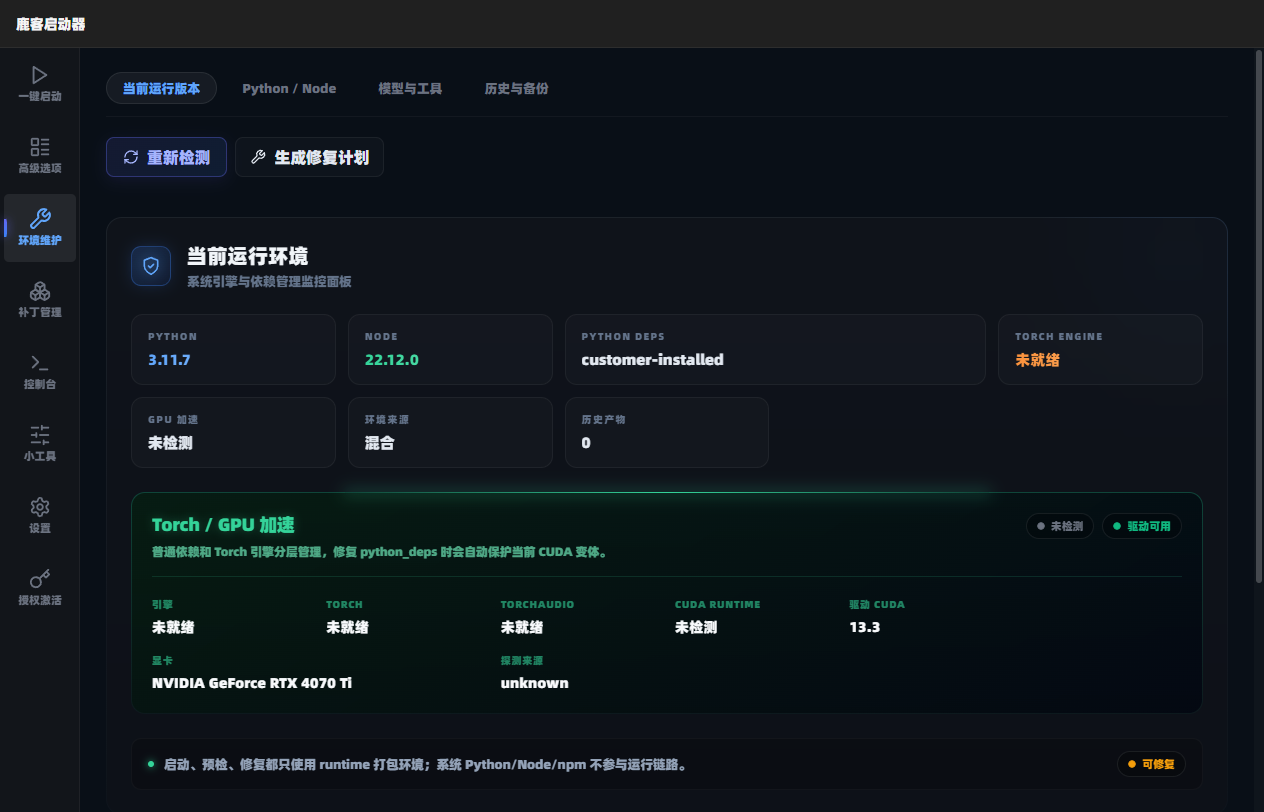
图 1-4 点【重新检测】,哪一项有问题会标出来
检查完如果显示某一项有问题,可以点旁边的【生成修复计划】,让启动器告诉你怎么修。
第二招:看控制台里的日志
点启动器左边菜单的【控制台】,这里会滚动显示运行记录。出问题时,错误信息会用红色字写出来,照着提示处理。
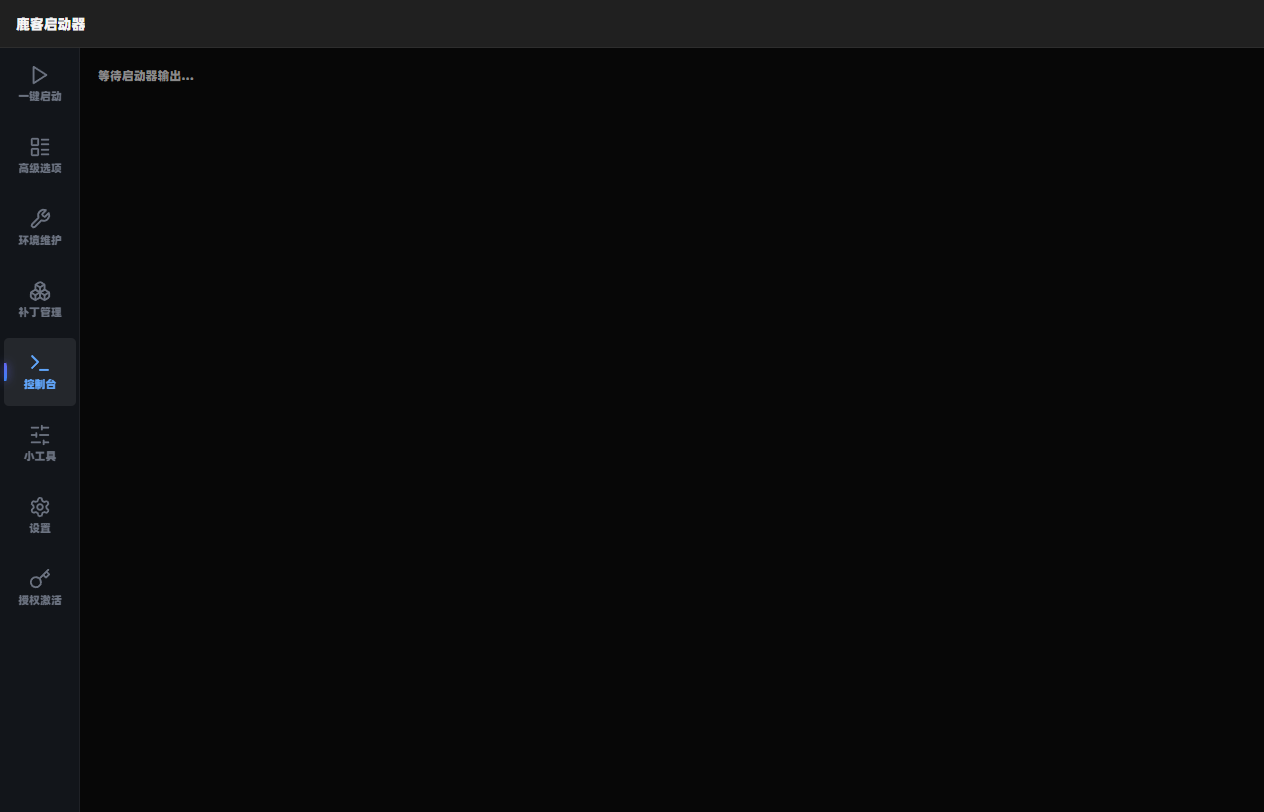
图 1-5 控制台:没启动过时是空的,启动后这里会有记录
第三招:整个关掉重开
把启动器和浏览器都关掉,重新双击桌面图标,再点一次【一键启动】。
三招都不行:把控制台里的红色报错文字截图,发给帮你装软件的人,别自己折腾。
四、顺手认识一下【授权激活】
启动器左边菜单最下面有个【授权激活】,点开能看到你的授权状态和一串「机器码」。
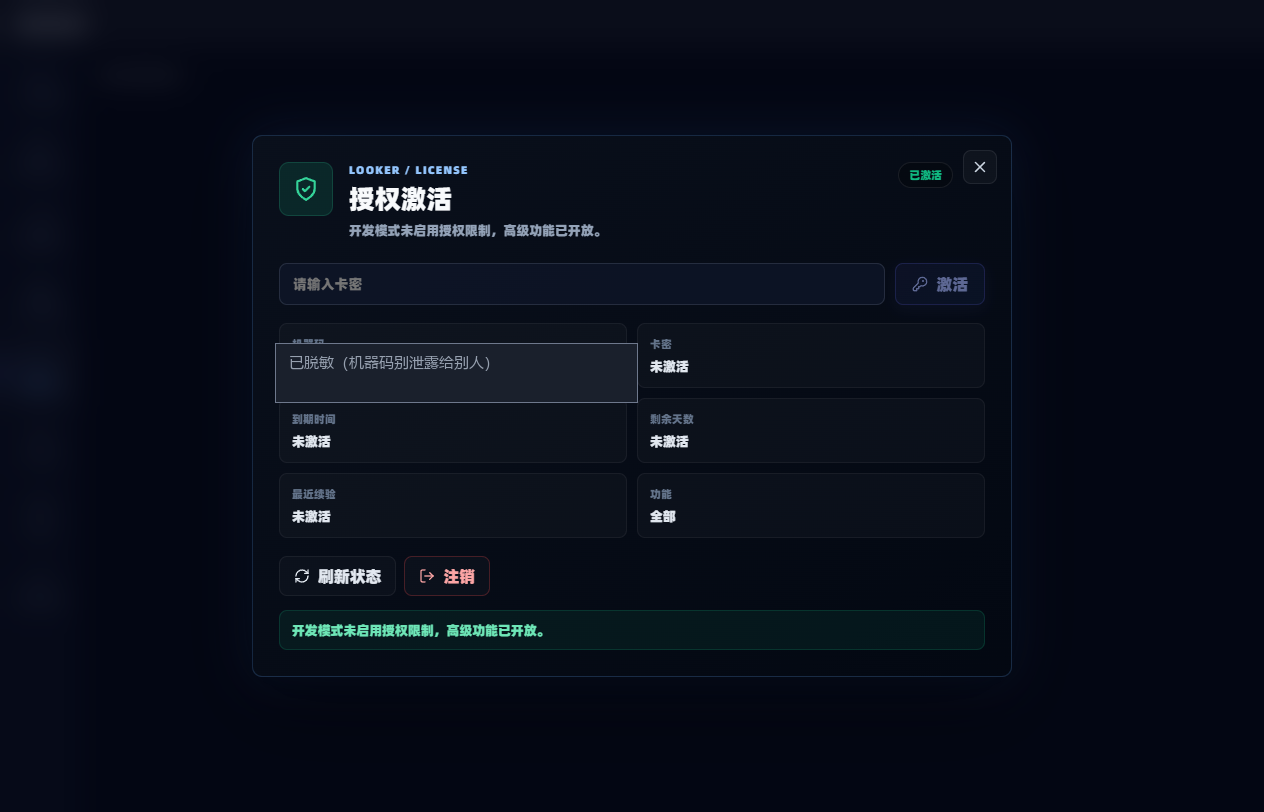
图 1-6 授权状态在这里看(机器码已打码)
机器码是你这台电脑的「指纹」,别截图发给别人。 日常使用不用管这个页面,只有授权出问题时才需要来这里看。
五、认一认软件界面
打开鹿客首页,界面主要就三块:最上面一条导航,中间是首页内容,进入功能页后左边还有一列菜单。
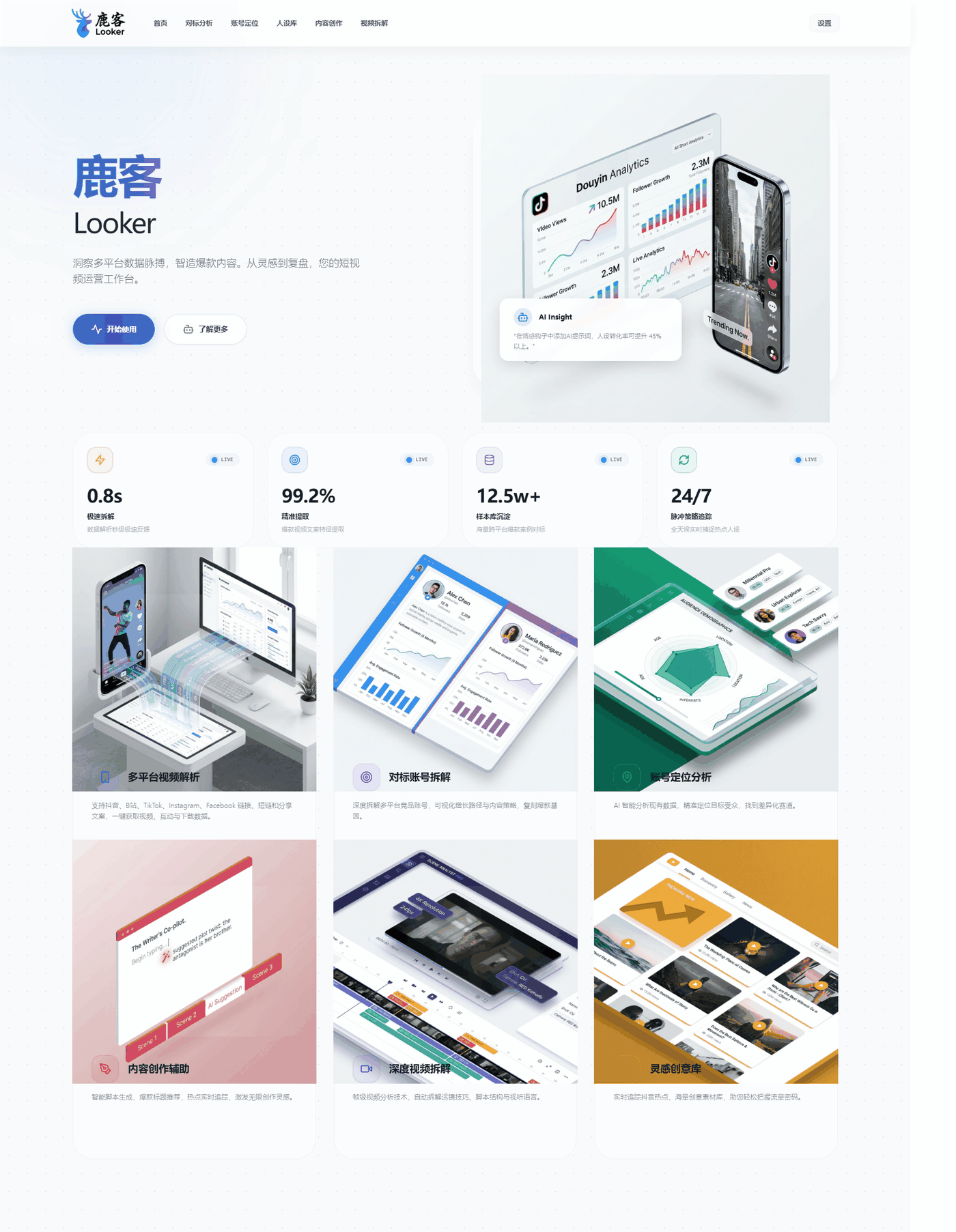
图 1-7 鹿客首页:上面是导航,中间是各功能入口
5.1 顶部导航:六个主要功能
首页最上面从左到右是:首页、对标分析、账号定位、人设库、内容创作、视频拆解,最右边是【设置】。
| 名字 | 是干嘛的 |
|---|---|
| 首页 | 就是你现在这个页面 |
| 对标分析 | 扒同行的账号,看他什么内容火 |
| 账号定位 | 给你自己的号做体检,看粉丝和问题 |
| 人设库 | 存你的号是什么风格、什么口吻 |
| 内容创作 | 让 AI 帮你出选题、写文案、存脚本 |
| 视频拆解 | 上传一条视频,拆成一个个镜头来研究 |
5.2 进入功能页后,左侧有一列完整菜单
点任何一个功能(比如人设库),屏幕左边会出现一列菜单,这是完整的功能清单,一共 12 项:
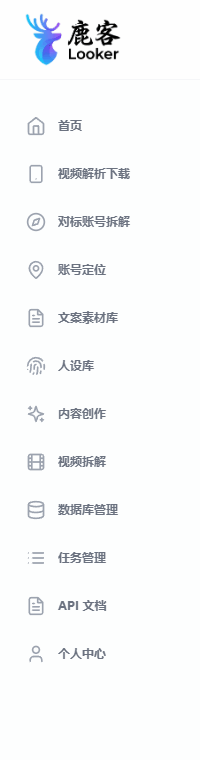
图 1-8 左侧菜单,当前在哪个页面会高亮显示
| 菜单 | 是干嘛的 |
|---|---|
| 首页 | 回到首页 |
| 视频解析下载 | 粘贴链接,拿视频数据 |
| 对标账号拆解 | 扒同行的账号 |
| 账号定位 | 给自己账号做体检 |
| 文案素材库 | 存放收集来的好文案 |
| 人设库 | 存账号的风格设定 |
| 内容创作 | AI 出选题、写文案 |
| 视频拆解 | 把成片拆开研究 |
| 数据库管理、任务管理、API 文档 | 高级功能,日常用不到(第 12 期讲) |
| 个人中心 | 你的账号信息 |
左下角那一排小按钮:折起菜单、设置、切换中英文,最右边就是第二节说的状态灯。
5.3 首页顶部的四个数字

图 1-9 这四个是产品性能介绍,不是你的数据
第一次用容易误会:这四个数字(响应速度、准确度、样本规模、服务时间)是产品本身的性能介绍,不是你自己的数据。看看就行,不用管。
5.4 首页中间的六个大卡片

图 1-10 每张卡片对应一个功能,点卡片直接进去
多平台视频解析、对标账号拆解、账号定位分析、内容创作辅助、深度视频拆解、灵感创意库 —— 想不起来功能在左边菜单哪个位置时,回首页点卡片最快。
另外,屏幕右下角还有一个圆形小鹿按钮,那是「鹿客精灵」(AI 助手),第 11 期会专门讲。
六、一图看懂鹿客有哪些功能
功能看着多,其实就是一条流水线:
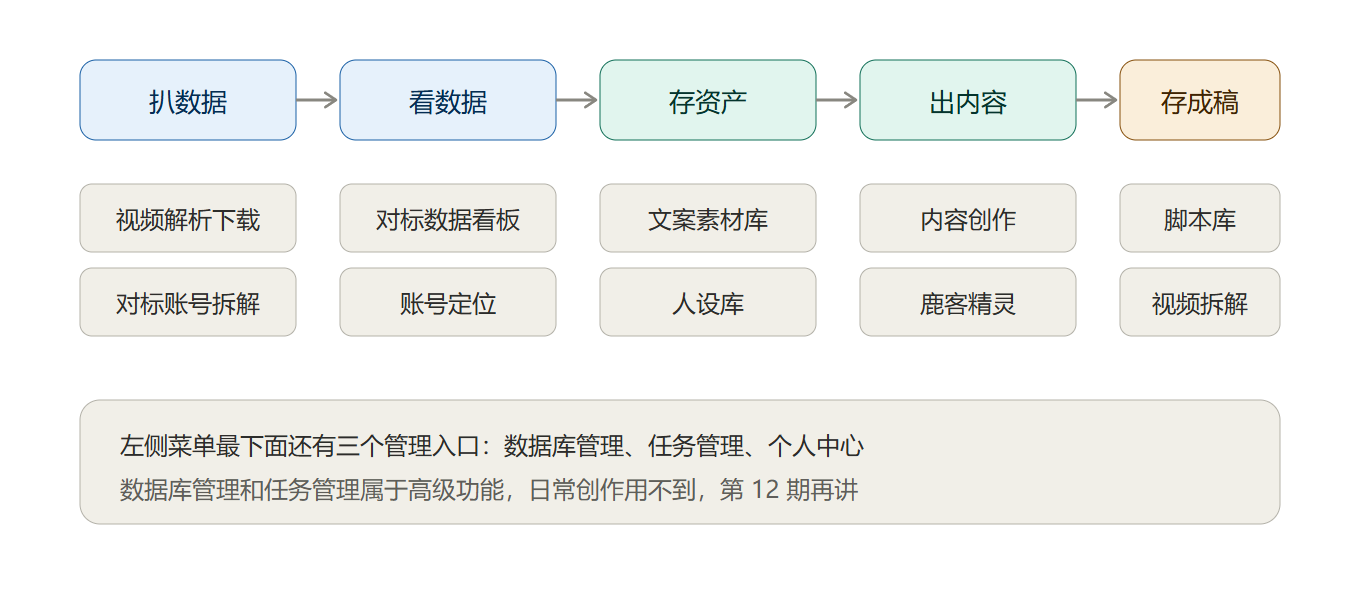
图 1-11 从左到右就是一条做内容的流水线
- 扒数据:把同行和自己账号的数据拿进来
- 看数据:分析同行为什么火、自己卡在哪
- 存资产:把好文案、你的人设存起来
- 出内容:让 AI 按你的人设写选题和文案
- 存成稿:改好的脚本统一放脚本库
七、平时怎么用,建议这么个顺序
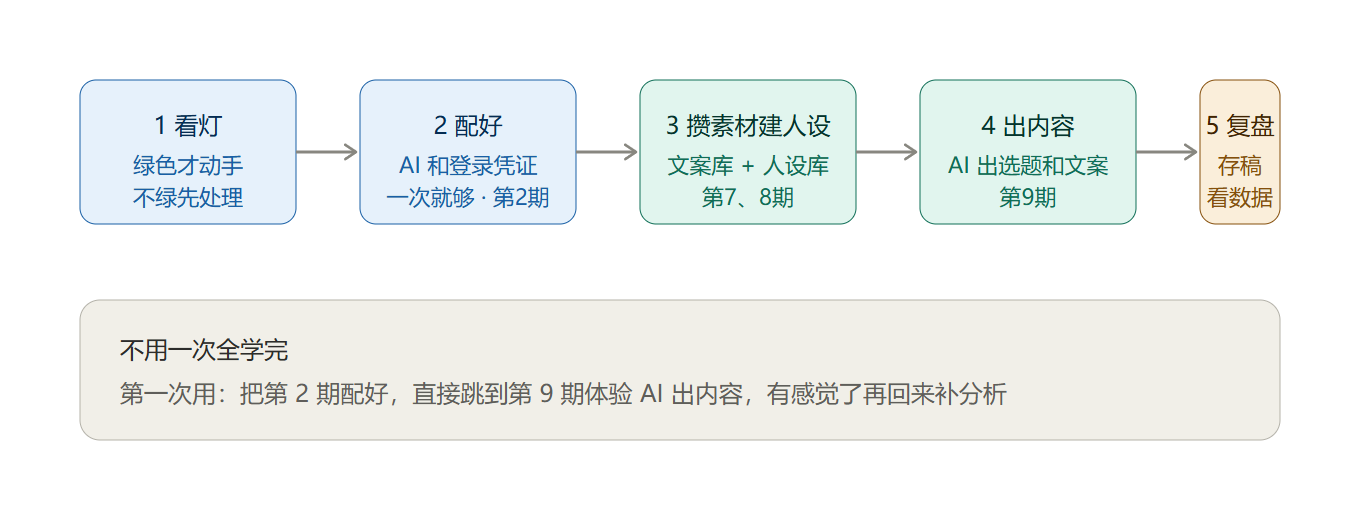
图 1-12 照这个顺序走最顺
- 打开先看灯 —— 不绿先处理
- 配好 AI 和登录凭证(第 2 期,一次就够)
- 攒文案、建人设(第 7、8 期)
- 用 AI 出选题和文案(第 9 期)
- 存成脚本,回头看数据复盘
不用一次全学完。第一次用,把第 2 期配好,然后直接跳到第 9 期体验出内容,有感觉了再回来补中间的分析和拆解。
本期小结
- 双击桌面图标 → 启动器 → 点**【一键启动】**→ 浏览器自动打开
- 启动器窗口不要关,最小化就行
- 进软件先看左下角的灯:绿色才能用;红灯按「重新检测 → 看控制台 → 重开」三招处理
- 功能都在左侧菜单(12 项)和首页六张卡片里
- 首页顶部四个数字是产品介绍,不是你的数据
- 授权页里的机器码别泄露
常见问题
| 遇到什么情况 | 可能是为什么 | 怎么办 |
|---|---|---|
| 双击图标没反应 | 软件还在启动,或者被杀毒软件拦了 | 等 30 秒;还不行检查杀毒软件有没有拦截 |
| 点了一键启动,浏览器一直没打开 | 服务还没就绪 | 看启动器右上角组件状态,等它就绪;或看控制台日志 |
| 页面能开,但点什么都没反应 | 左下角灯是红色 | 回到第三节,三招处理 |
| 昨天还好好的,今天打不开 | 上次没正常关闭 | 关掉重开,再点一键启动 |
| 灯一会儿绿一会儿红 | 网络或者后台在忙 | 偶尔闪一下不用管,持续红色再按第三节处理 |
| 用着用着突然卡住 | 后台任务跑满了 | 看第 12 期的任务管理部分 |
下一期:第 2 期 · 把 AI 和数据接口配好 —— 这期做完,后面所有功能才能真正跑起来。
评论区
共 0 条评论